Versions Compared

Key

  • This line was added.
  • This line was removed.
  • Formatting was changed.

...

  1. Запустить утилиту Управление логированием (см. Запуск утилиты).
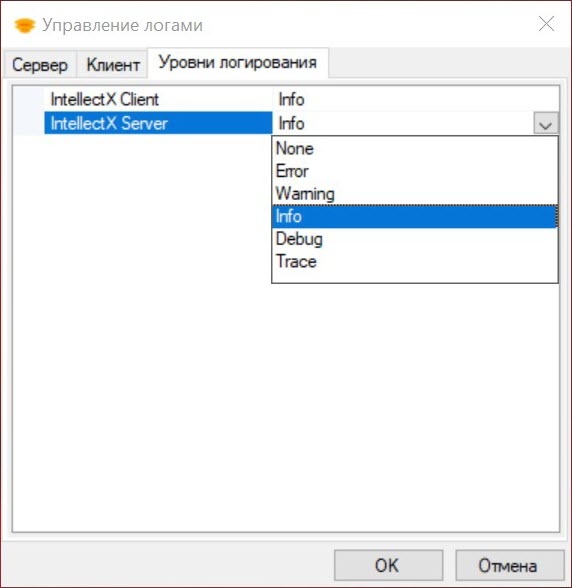
  2. Перейти на вкладку Уровни логирования.

  3. В поле IntellectX Client из выпадающего списка выбрать требуемый уровень логирования клиента. По умолчанию установлено значение Info. Уровни логирования описаны в таблице.
  4. В поле IntellectX Server из выпадающего списка выбрать требуемый уровень логирования сервера. По умолчанию установлено значение Info. Уровни логирования описаны в таблице.

    Уровень

    Уровень детализации событий

    Описание

    None

    Нет

    Логирование событий в журналы отключено

    Error

    Низкий

    Логируются только системные ошибки

    Warning

    Низкий

    Логируются системные предупреждения, системные ошибки

    Info

    Низкий

    Логируются информационные сообщения, системные предупреждения, системные ошибки

    Debug

    Средний

    Логируются отладочные события, информационные сообщения, системные предупреждения, системные ошибки

    Trace

    Высокий

    Логируются все системные события

    Infonote
    titleПримечаниеВнимание!
    • Если изменить уровень логирования сервера, то он будет перезапущен (см. Запуск и остановка ПК Интеллект X).
    • Если ПК Интеллект X установлен в режиме Отказоустойчивый Сервер и клиент (см. Установка), то выбираются уровни логирования клиента и Супервизора (см. Настройка отказоустойчивой системы (FailOver)).
    • Изменение уровня логирования клиента возможно при:

      • полностью остановленном клиенте;
      • перезапуске клиента после внесения изменений в уровень логирования.
  5. Нажать на кнопку OK.

...