...
Конфигурирование программного модуля Детектор оставленных предметов ВидеоИнтеллект включает в себя общие настройки и настройку конфигурации: определение параметров конфигурации и характеристик детектора.
Общие настройки детектора
- Перейти на панель настроек объекта Детектор оставленных предметов ВидеоИнтеллект, который создается на базе объекта Камера на вкладке Оборудование окна Настройка системы.
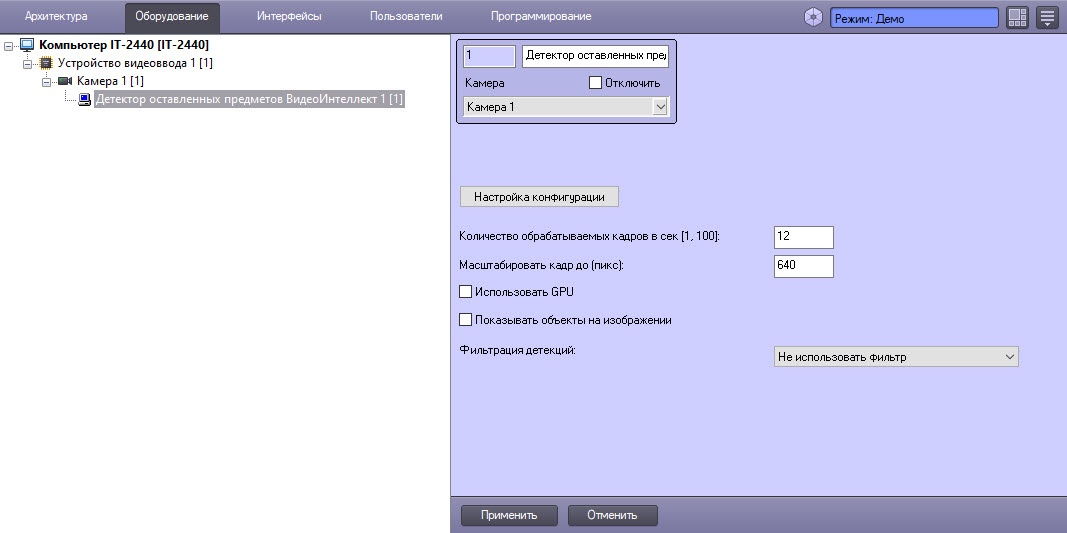
- В поле Количество обрабатываемых кадров в сек [1, 100]указатьв диапазоне от 1 -100 до 100 количество кадров в секунду, которое будет обрабатывать детектор. Значение по умолчанию − умолчанию – 12 (рекомендуется). Указать можно только целое положительное число. При вводе числа вне диапазона от 1 -до 100 оно будет автоматически изменено на ближайшее граничное значение. Если поле оставлено пустым, то при сохранении настроек в него автоматически возвращается значение по умолчанию.
- В поле Масштабировать кадр до (пикс.) указать в диапазоне от 480 -до 1920ширину кадра в пикселях после масштабирования, высота кадра вычисляется автоматически как заданное в настройке значение, поделенное на 1.77777(7), по по умолчанию – – 640, т.е. размер кадра после масштабирования будет 640х340640х360. Настройка не влияет на разрешение видеопотока и используется для снижения нагрузки на процессор, отображается в логах и в отладочном окне.
- Для использования графического процессора (NVIDIA GPU) при работе с нейросетью установить флажок Использовать GPU.
- Установить флажок Показывать объекты на изображении, чтобы при получении события обнаружения предмета зона детектирования выделялась красной рамкой на Мониторе мониторе видеонаблюдения.
- Из раскрывающегося списка Фильтрация детекций выбрать фильтр для использования: Фильтр объектов, Фильтр подсчета объектов или Не использовать фильтр (по умолчанию). Фильтры настраиваются на вкладке Постобработка окна Настройки детектора.
- Нажать кнопку Настройка конфигурации. В результате откроется настроечное окно детектора.
Вкладка Выбор области
- В окне Настройки детектора на вкладке Выбор области нажать кнопку Остановить видео для постановки воспроизведения на паузу.
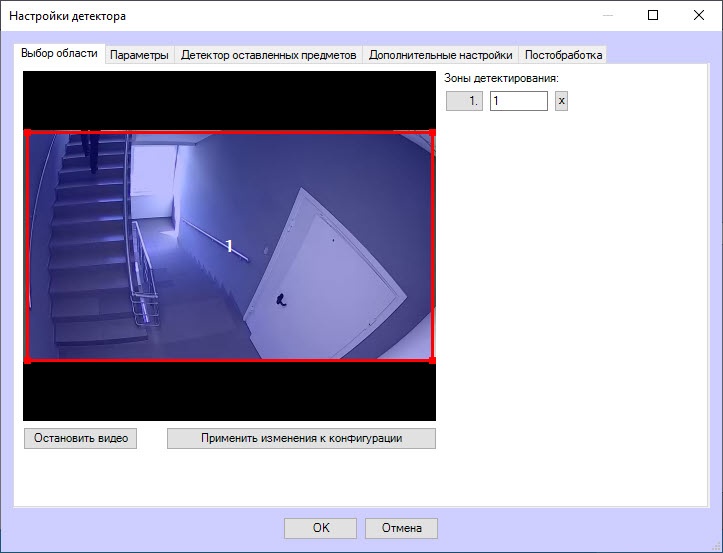 Image Modified
- По умолчанию красной рамкой выделена одна зона детектирования, с помощью мыши можно добавить еще несколько, а также изменить границы области, кликнув по ее номеру в списке справа и подсветив его синим цветом.
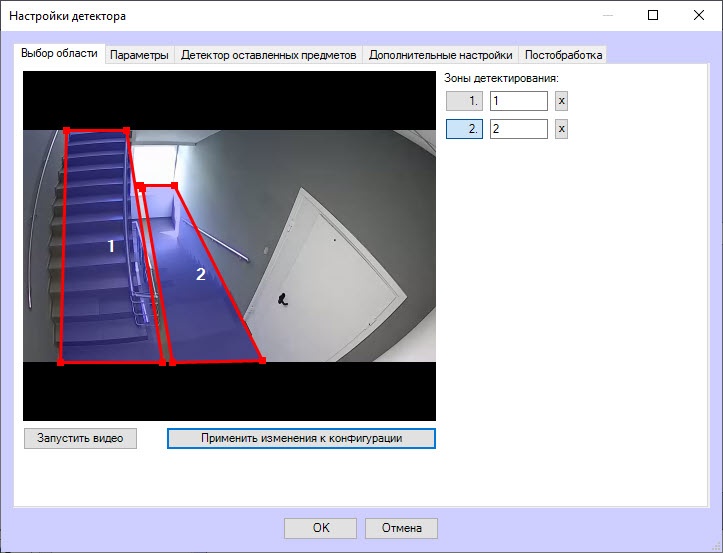 Image Modified
- Чтобы переименовать зону детектирования, ввести новое имя в поле справа от ее номера. Новое имя сразу отобразится в подписи зоны на видеоизображении.
| Info |
|---|
|
Для удаления зоны детектирования нажать кнопку  Image Modified справа от названия этой зоны. Image Modified справа от названия этой зоны. Если среди заданных зон есть некорректные, то после сохранения и повторного открытия настроек останутся только верно заданные зоны. Если заданы только некорректные зоны, то после сохранения и повторного открытия настроек они автоматически будут заменены на зону по умолчанию. После удаления всех зон, сохранения и повторного открытия настроек автоматически добавляется зона по умолчанию. |
- Для сохранения всех изменений нажать кнопку Применить изменения к конфигурации.
- Чтобы запустить воспроизведение видео, нажать кнопку Запустить видео.
Вкладка Параметры
| Info |
|---|
|
Начиная со сборки Detector Pack 2.8.0.3012, устанавливается новый SDK. Если уже созданные и работающие на старом SDK детекторы обновляются на новый, следует на вкладке Параметры: - Добавить в блок abandoned параметр "background_model": {"model_size":1},
- Пересчитать параметры objsizemax и objsizemin по формуле:
Sc * (H/100), где
Sc – минимальный или максимальный размер объекта из старого варианта конфигурации,
H – - – высота кадра, определяется из параметра "analytics_resolution".
Параметр "analytics_resolution" посмотреть нельзя, поэтому высоту кадра рекомендуется вычислить самостоятельно. Для этого значение настройки Масштабировать кадр до (пикс) требуется поделить на 1.777, например 640/1.777 = 360 (взять целую часть от деления), таким образом, ширина кадра была задана как 640, а высота 360.
- Если есть блок learning, то в нем необходимо переименовать параметрperiod вbackground, а параметр post_period в scene, а также указать для них значения в секундах вместо миллисекунд.
|
- Перейти на вкладку Параметры окна настроек детектора, где отображаются параметры используемой конфигурации. Если менять конфигурацию не требуется, пропустить шаги 2 и 3 и перейти на следующую вкладку.
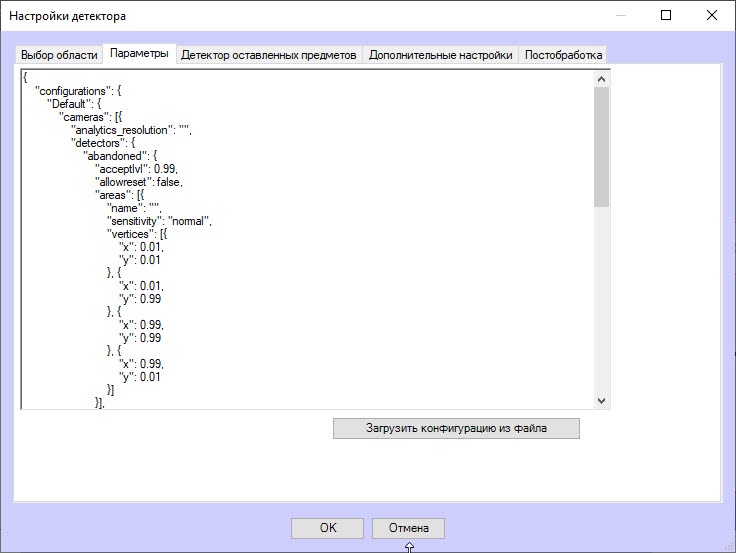 Image Modified
- Чтобы использовать свою конфигурацию, нажать кнопку Загрузить конфигурацию из файла.
- В открывшемся стандартном окне поиска Windows указать путь до подготовленного файла конфигурации в формате JSON.
Вкладка Детектор оставленных предметов
- Перейти на вкладку Детектор оставленных предметов.
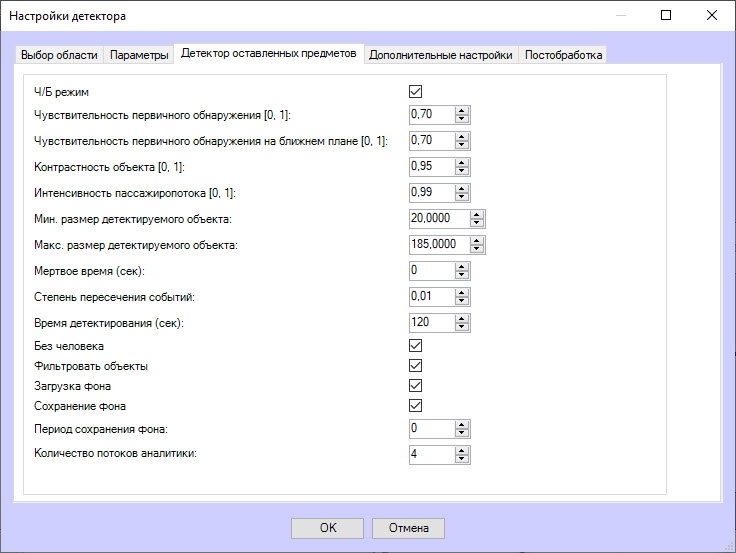
- Снять флажок Ч/Б режим для выключения черно-белого режима. По умолчанию флажок установлен.
- В поле Чувствительность первичного обнаружения ([0-, 1) указать ] указать в диапазоне от 0 -1 до 1 общую чувствительность детектора к обнаружению оставленных предметов. 0 − – ни один объект не будет обнаружен, 1 − – максимальная чувствительность. Значение по умолчанию − – 0,70.
- В поле Чувствительность первичного обнаружения на ближнем плане ([0-, 1) указать ] указать в диапазоне от 0 -1 до 1 чувствительность детектора к обнаружению оставленных предметов на ближнем плане. 0 − – ни один объект не будет обнаружен, 1 − – максимальная чувствительность. Значение по умолчанию − – 0,70.
- В поле Контрастность объекта ([0-, 1) указать ] указать в долях в диапазоне от 0 -1 до 1 чувствительность детектора к выявлению малозаметных, сливающихся с фоном предметов. Чем выше значение параметра, тем менее заметный предмет может быть обнаружен. Рекомендованное значение (по умолчанию) − – 0,95.
- В поле Интенсивность пассажиропотока ([0-, 1) указать ] указать в диапазоне от 0 -1 до 1 чувствительность обнаружения объектов в условиях интенсивного перекрытия объекта проходящими людьми в поле зрения камеры. Значение по умолчанию − – 0,99.
- В поле Мин. размер детектируемого объекта указать в сантиметрах по одной стороне минимально допустимый размер предмета, который требуется обнаружить. Размер объекта указывается относительно кадра. Объекты меньшего размера не вызовут срабатывания детектора. Значение по умолчанию − – 20.
- В поле Макс. размер детектируемого объекта указать в сантиметрах по одной стороне максимально допустимый размер предмета, который требуется обнаружить. Размер объекта указывается относительно кадра. Объекты большего размера не вызовут срабатывания детектора. Значение по умолчанию − – 185.
- В поле Мертвое время (сек) указать в секундах временной интервал, в течение которого блокируется возникновение повторного события. Событие считается повторным, если его степень пересечения событий равна или больше указанного на шаге 10 значения. Значение по умолчанию −умолчанию – 0.
- В поле Степень пересечения событий указать в диапазоне от 0 -1 до 1 в долях, как именно будут отфильтрованы повторные события. Событие является повторным, если отношение площади пересечения к площади объединения двух событий больше или равно указанному значению степени пересечения событий. Значение по умолчанию − – 0,01. Используется для параметра Мертвое время.
- В поле Время детектирования (ссек) указать в секундах временной интервал, после которого предмет будет считаться оставленным. Значение по умолчанию − – 120.
- Снять флажок Без человека, чтобы объекты, находящиеся рядом с людьми, также детектировались. По умолчания флажок установлен, то есть предметы рядом с людьми игнорируются.
- Снять флажок Фильтровать объекты, чтобы выключить нейросетевой фильтр объектов. По умолчанию флажок установлен, то есть нейросетевой фильтр включен.В поле Мощность нейросетевого фильтра "фантомных" сработок указать в диапазоне 0-100 уровень фильтрации монотонных или одноцветных срабатываний, например пятен на полу.Значение параметра подбирается эмпирически, по умолчанию – 8.
- В поле Мощность фильтра "фантомных" сработок указать в диапазоне 0-50 уровень фильтрации теней и бликов в зависимости от контрастности сцены, изменчивости освещения, наличия теней и бликов. Значение параметра подбирается эмпирически, по умолчанию – 1.
- Снять флажок Загрузка фона, чтобы отключить загрузку фона видеоизображения. По умолчанию флажок установлен. При перезапуске детектор загрузит ранее сохраненный фон, чтобы заново не обучать модель сети.
- Снять флажок Сохранение фона, чтобы фон не сохранялся. По умолчанию флажок установлен, то есть фон видеоизображения сохраняется регулярно с периодичностью, указанной в поле Период сохранения фона. При завершении работы ранее накопленный фон сохраняется в файл для последующей загрузки при запуске.
араметров и и Сохранение фона при первичной настройке позволяет сэкономить время на автоматическом обучении при первом запуске.
Даже при снятых флажках фон будет сохраняться и обновляться с указанным периодом, поэтому для полного отключения сохранения фона в |
поле Период сохранения фона указать |
- В поле Период сохранения фона указать в секундах период времени, на который сохраняется фон видеоизображения, значение по умолчанию–
− - 0.
- В поле Количество потоков аналитики указать число видеопотоков, которые будут использоваться для работы нейросетевой аналитики, значение по умолчанию
− 4. - Для сохранения настроек детектора нажать кнопку OK.
Для сохранения принятых изменений нажать кнопку Применить на панели настроек объекта Детектор оставленных предметов ВидеоИнтеллект.- – 4.
Вкладка Дополнительные настройки
- Перейти на вкладку Дополнительные настройки.
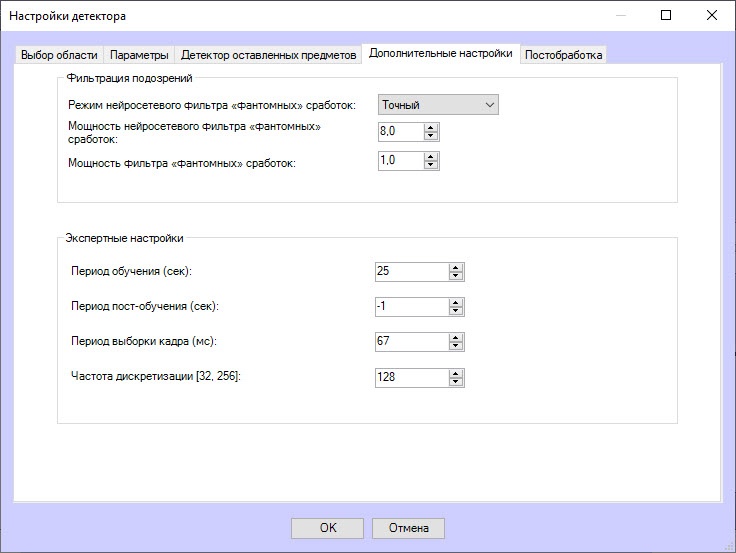 Image Added
 - Настроить фильтрацию подозрений:
Из раскрывающегося списка Режим нейросетевого фильтра "фантомных" сработок выбрать, какой будет использоваться режим работы нейросетевого фильтра "фантомных" срабатываний (ложных распознаваний, которые появляются во время работы детектора на пустых областях кадра):
Точный (по умолчанию) работает медленнее, больше нагружает систему, но вероятность "фантомных" сработок значительно уменьшается;
Быстрый работает быстрее, меньше нагружает систему, но вероятность "фантомных" сработок увеличивается.
- В поле Мощность нейросетевого фильтра "фантомных" сработок указать в диапазоне от 0 до 100 уровень фильтрации монотонных или одноцветных срабатываний, например пятен на полу, связанных с изменением освещения.Значение параметра подбирается эмпирически, рекомендованное значение (по умолчанию) – 8 для точного режима и 0,3 – для быстрого. При смене режима оптимальное значение устанавливается автоматически.
- В поле Мощность фильтра "фантомных" сработок указать в диапазоне от 0 до 50 уровень фильтрации теней и бликов в зависимости от контрастности сцены, изменчивости освещения, наличия теней и бликов. Значение параметра подбирается эмпирически, по умолчанию – 1.
- Выполнить экспертные настройки:
- В поле Период обучения (сек) указать время в секундах, в течение которого детектор изучает сцену, причем чем дольше обучение, тем качественнее последующий анализ. Рекомендуемая продолжительность от 15 до 30 секунд, по умолчанию – 25. Качество обучения зависит от "чистоты" сцены при включении аналитики: в случае зашумленной сцены или слишком плотного пассажиропотока рекомендуется увеличить период вплоть до 5 минут. Есть 3 режима настройки периода обучения:
- Автонастройка – автоматический подбор периода обучения, зависящий от других настроек, эквивалентно значению -1;
- Ручная настройка – период обучения устанавливается вручную;
- Выключено – обучение детектора выключено. Эквивалентно значению 0.
- В поле Период пост-обучения (сек) указать время в секундах, в течение которого детектор "привыкает" к сцене. При отключении параметра возможны ложные срабатывания в первые минуты работы детектора из-за особенностей алгоритма. Не влияет на качество последующего анализа. Есть 3 режима настройки периода пост-обучения:
- Автонастройка – автоматический подбор периода пост-обучения, зависящий от других настроек, эквивалентно значению -1;
- Ручная настройка – период пост-обучения устанавливается вручную;
- Выключено – пост-обучение детектора выключено. Эквивалентно значению 0.
- В поле Период выборки кадра (мс) указать в миллисекундах частоту выборки кадров для обучения, по умолчанию – 67.
- В поле Частота дискретизации [32, 256] указать допустимую погрешность результатов обучения, причем чем ниже значение, тем хуже результаты обучения. Рекомендованное значение от 85 и выше, по умолчанию – 128.
Вкладка Постобработка
На этой вкладке настраиваются фильтры объектов или фильтры подсчета объектов в соответствии с выбранным вариантом из списка Фильтрация детекций в основных настройках детектора.
Фильтр объектов
- Для включения фильтра объектов следует выбрать вариант Фильтр объектов в списке Фильтрация детекций в основных настройках детектора.
- Перейти на вкладку Постобработка.
- Из списка слева Фильтр объектов выбрать один или несколько объектов, при наличии которых в кадре срабатывания будут отфильтровываться. Они не будут отображаться в протоколе событий и на экране.
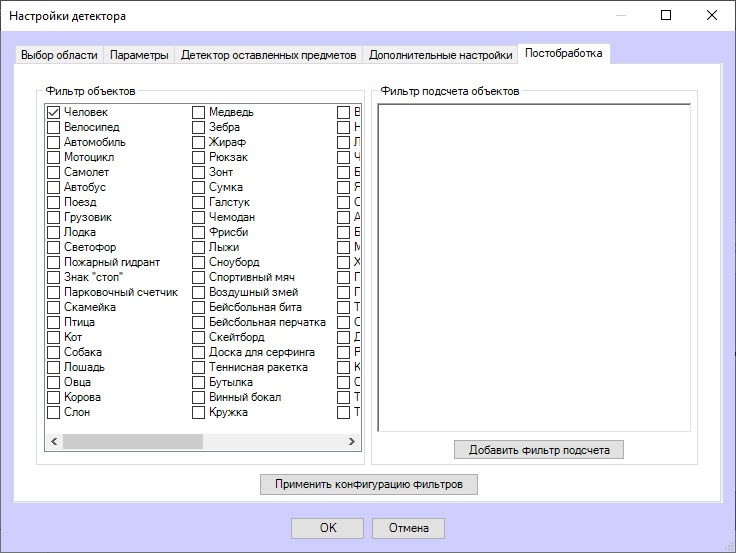 Image Added
| Info |
|---|
|
Для удаления фильтра кликнуть по нему еще раз. |
- Для применения фильтра нажать кнопку Применить конфигурацию фильтров.
Фильтр подсчета объектов
- Для включения фильтра подсчета объектов следует выбрать вариант Фильтр подсчета объектов в списке Фильтрация детекций в основных настройках детектора.
- Перейти на вкладку Постобработка.
- В окне справа выбрать один или несколько фильтров подсчета объектов, нажав кнопку Добавить фильтр подсчета.
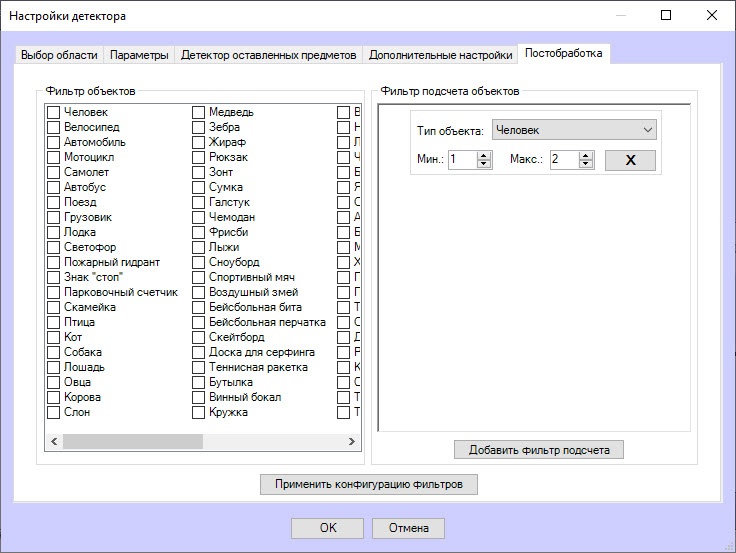 Image Added
- Для каждого фильтра подсчета объектов установить нижнее и верхнее пороговые значения в полях Мин. и Макс. соответственно. Если количество объектов данного типа в кадре находится в этом диапазоне, то срабатывания детектора будут пропускаться фильтром. Они отобразятся в протоколе событий и на экране. Если число объектов больше или меньше установленного диапазона или объектов нет вовсе, то все срабатывания отфильтровываются и не отображаются в протоколе событий и на экране.
| Info |
|---|
|
Для удаления фильтра нажать крестик справа от него. |
- Для применения фильтра нажать кнопку Применить конфигурацию фильтров.
Для сохранения всех настроек детектора нажать кнопку OK. В результате окно настроек будет закрыто и произойдет возврат к панели настроек детектора.
Для сохранения всех принятых изменений нажать кнопку Применить на панели настроек объекта Детектор оставленных предметов ВидеоИнтеллект.
| Info |
|---|
|
Один детектор может использовать при работе только один из двух вариантов фильтрации событий: или фильтр объектов, или фильтр подсчета. Для включения отладочного режима логирования в SDK ВидеоИнтеллект и сбора детальной информации о конфигурации детекторов ВидеоИнтеллект используется параметр ViDetectorDebug = 1 ключа реестра HKEY_LOCAL_MACHINE\SOFTWARE\WOW6432Node\ITV\Intellect\DetectorExt (подробнее см. в справочнике ключей реестра на странице Вертикальные решения, про работу с реестром см. в подразделе Работа с системным реестром ОС Windows). |
Настройка программного модуля Детектор оставленных предметов ВидеоИнтеллект завершена.


