...
Установить флажок Генерировать событие при появлении/исчезновении трека, чтобы при появлении объекта (трека) в кадре и уходе из кадра формировалось событие.
| Info |
|---|
|
События о появлении и исчезновении трека появляются только в отладочном окне (см. Запуск отладочного окна), в Протоколе событий они не отображаются. |
- Установить флажок Показывать объекты на изображении, чтобы при просмотре живого видео детектируемый объект выделялся рамкой.
Установить флажок Сохранять треки для отображения в архиве, чтобы при просмотре видеоархива детектируемый объект выделялся рамкой.
| Info |
|---|
|
Данный параметр не влияет на поиск VMDA и имеет исключительно визуальный характер. При использовании этого параметра будет задействована БД titles. |
- Установить флажок Квантизация модели, чтобы включить квантизацию модели. По умолчанию флажок снят. Данный параметр позволяет уменьшить потребление вычислительных мощностей графического процессора.
| Info |
|---|
|
- В компании ITV было проведено исследование, которое для модели, обученной идентифицировать характеристики детектируемого объекта, показало следующие результаты: квантизация может привести и к повышению процента распознавания, и к его падению. Это связано с обобщением математической модели. Изменение процента детекции колеблется в пределах ± 1,5%, а процент идентификации объекта в пределах ± 2%.
- Квантизация модели применима только для NVIDIA GPU.
- Первый запуск детектора с активированной функцией квантизации может занять больше времени, чем стандартный запуск.
- Если используется кэширование GPU, последующие запуски детектора с квантизацией будут выполняться без задержек.
|
- Из раскрывающегося списка Тип объекта выбрать тип объекта для анализа:
- Люди обычный ракурс − камера направлена на человека под углом 100-160°;
- Люди вид сверху − камера направлена на человека сверху под небольшим углом;
- Авто обычный ракурс − камера направлена на автомобиль под углом 100-160°;
- Человек и транспортное средство (Нано) – распознаются человек и транспортное средство, небольшой размер сети;
- Человек и транспортное средство (Средняя) – распознаются человек и транспортное средство, средний размер сети;
- Человек и транспортное средство (Большая) – распознаются человек и транспортное средство, большой размер сети;
- Люди вид сверху (Нано) − камера направлена на человека сверху под небольшим углом, небольшой размер сети;
- Люди вид сверху (Средняя) − камера направлена на человека сверху под небольшим углом, средний размер сети;
- Люди вид сверху (Большая) − камера направлена на человека сверху под небольшим углом, большой размер сети.
| Info |
|---|
|
Нейросети названы с учетом детектируемых ими объектов. В названиях могут быть указаны размеры нейросети (Нано, Средняя, Большая), которые указывают на количество потребляемых ресурсов. Чем больше нейросеть, тем выше точность распознавания объектов, но и больше нагрузка на процессор. |
По умолчанию инициализируется стандартная (дефолтная) нейросеть согласно выбранным типу объекта на шаге 5 и устройству на шаге 7. Стандартные сети для разных типов процессора подбирать вручную не требуется, т.к. это происходит автоматически. Если для использования подготовлена уникальная нейросеть, то справа от поля Модель трекинга нажать кнопку  и в открывшемся стандартном окне проводника Windows указать ее файл.
| Note |
|---|
|
Для подготовки нейросети необходимо обратиться в службу технической поддержки ITV (см. Требования ко к сбору данных для обучения нейросетей). Использование подготовленной нейросети для конкретной сцены позволяет детектировать объекты только определенного типа (например, человек, велосипедист, мотоциклист и т.д.). |
- Из раскрывающегося списка Устройство выбрать устройство, на котором будет происходить работа нейросети: центральный процессор (CPU), один из графических процессоров NVIDIA или один из графических процессоров Intel. Auto (значение по умолчанию) − устройство выбирается автоматически: высший приоритет получает NVIDIA GPU, за ним следует Intel GPU, потом CPU.
| Note |
|---|
|
- Рекомендуется использовать графический процессор.
- Запуск работы алгоритма на NVIDIA GPU после применения настроек может занимать несколько минут. Для ускорения последующих запусков можно использовать функцию кэширования (см. Настройка ускорения запуска нейроаналитики на GPU).
- В подсистеме Detector Pack версии 3.0 убрана поддержка Intel HDDL, поэтому при обновлении с версии 2.8 вместо этого варианта устройства автоматически выбирается вариант Not supported, при этом детекторы работать не будут. Для возобновления работы детекторов выбрать требуемое устройство из списка.
|
- Из раскрывающегося списка Обрабатывать выбрать, какие именно объекты будут обработаны нейросетью:
- Все объекты − движущиеся и неподвижные объекты;
- Только движущиеся объекты − объект считается движущимся, если за все время существования его трека он сместился более чем на 10% от своей ширины или высоты. Использование данного параметра позволяет уменьшить количество ложных срабатываний;
Только неподвижные объекты − объект считается неподвижным, если за все время существования его трека он сместился не более чем на 10% от своей ширины или высоты. Если неподвижный объект начнет движение, детектор сработает и объект больше не будет считаться неподвижным.
- Из раскрывающегося списка Положение камеры выбрать:
- Стена – объекты отслеживаются, только если их нижняя часть попадает в территорию наблюдения, определенную в настройках детектора.
- Потолок – объекты отслеживаются. даже если их нижняя часть не попадает в территорию наблюдения, определенную в настройках детектора.
...
- Перейти на вкладку Нейрофильтр настроечной панели нейротрекера.
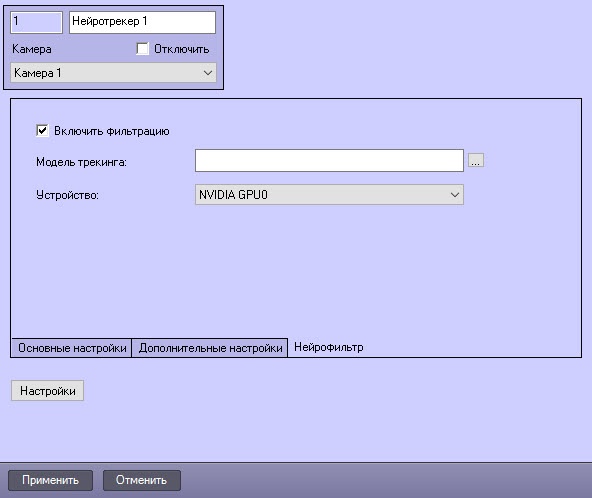
- Установить флажок Включить фильтрацию для активации нейрофильтра. По умолчанию флажок снят.
- По умолчанию инициализируется стандартная (дефолтная) нейросеть согласно выбранному устройству на шаге 4. Стандартные сети для разных типов процессора подбирать вручную не требуется, т.к. это происходит автоматически. Если для использования подготовлена уникальная нейросеть, то справа от поля Модель трекинга нажать кнопку и в открывшемся стандартном окне проводника Windows указать ее файл.
| Note |
|---|
|
Для подготовки нейросети необходимо обратиться в службу технической поддержки компании ITV (см. Требования ко к сбору данных для обучения нейросетей). Использование подготовленной нейросети для конкретной сцены позволяет детектировать объекты только определенного типа (например, человек, велосипедист, мотоциклист и т.д.). |
- Из раскрывающегося списка Устройство выбрать устройство, на котором будет происходить работа нейросети: центральный процессор (CPU), один из графических процессоров NVIDIA или один из графических процессоров Intel. Auto (значение по умолчанию) − устройство выбирается автоматически: высший приоритет получает NVIDIA GPU, за ним следует Intel GPU, потом CPU.
| Info |
|---|
|
- Устройство для нейрофильтра должно совпадать с устройством, указанным для нейротрекера в п.7 основных настроек. При выборе Auto нейрофильтр запустится на том же процессоре, что и нейротрекер, в соответствии с приоритетом.
- Запуск работы алгоритма на графической процессоре NVIDIA GPU после применения настроек может занимать несколько минут.
|
- Для сохранения изменений нажать кнопку Применить.
| Info |
|---|
|
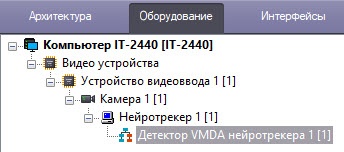
При необходимости на базе объекта Нейротрекер создать и настроить детекторы VMDA нейротрекера. Создание и настройка детекторов VMDA нейротрекера аналогичны созданию и настройке детекторов VMDA для обычного трекера с тем отличием, что детекторы VMDA нейротрекера необходимо создавать на базе объекта Нейротрекер, а не на базе объекта Трекер (см. Создание и настройка детекторов VMDA). Также при выборе типа детектора Нахождение в зоне более 10 секунд время нахождения объекта в зоне, по истечении которого срабатывают детекторы VMDA нейротрекера, настраивается с помощью ключа реестра LongInZoneTimeout2, а не LongInZoneTimeout. Режим генерации тревог задается для любого типа детекторов VMDA аналогично детектору VMDA обычного трекера при помощи ключа реестра VMDA.oneAlarmPerTrack (см. Справочник ключей реестра).
|
Настройка программного модуля Нейротрекер завершена.
...


