Настройка программного модуля Детектор штрих-кодов осуществляется происходит на панели настроек объекта Детектор штрих-кодов, который создается на базе объекта объекта Камера на вкладке Оборудование диалогового окна Настройка на вкладке Оборудование окна Настройка системы.
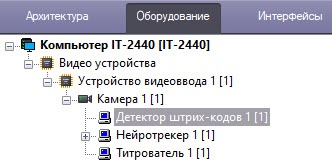 Image Modified
Настройка Для настройки программного модуля Детектор штрих-кодов проходит следующим образом:
Перейти на панель настроек объекта Детектор штрих-кодов.
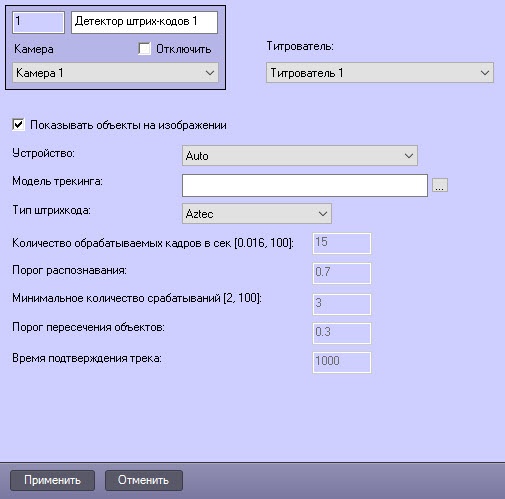 Image Modified
- Из раскрывающегося списка Титрователь: выбрать титровательтот, с помощью которого выводится будет выводиться результат на монитор (1).
В поле Игнорировать повторные распознавания, сек: указать время в секундах, через которое распознается одинаковый код (2).
| Info |
|---|
|
Если подается несколько разных штрих- или QR-кодов подряд, то распознавание выполняется сразу, а если подается один и тот же код - то новый результат будет выдан спустя заданное в настройках время. |
- Нажать кнопку Настройки (3). Откроется окно Настройки детектора.
- .
- Установить флажок Показывать объекты на изображении, чтобы детектируемый объект выделялся рамкой при просмотре живого видео.
- Из раскрывающегося списка Устройство выбрать устройство, на котором будет происходить работа нейросети. Auto − устройство выбирается автоматически: высший приоритет получает NVIDIA GPU, за ним следует Intel GPU, потом CPU.
| Note |
|---|
|
- Рекомендуется использовать графический процессор.
- Запуск работы алгоритма на NVIDIA GPU после применения настроек может занимать несколько минут. Для ускорения последующих запусков можно использовать функцию кэширования (см. Настройка ускорения запуска нейроаналитики на GPU).
|
- Если для использования подготовлена уникальная нейросеть, то в поле Модель трекинга необходимо нажать кнопку
 Image Added и в открывшемся окне проводника Windows указать ее файл. Если поле оставить пустым, то будут применяться сети по умолчанию. Они подбираются автоматически в зависимости от выбранного устройства.
 - Из раскрывающегося списка Тип штрихкода выбрать типа штрих-кода для распознавания:
- Aztec.
- DataMatrix.
- QR.
- Линейный.
- Pdf417.
- Остальные настройки являются дополнительными и по умолчанию недоступны для редактирования. Для их включения используется параметр EnableAdvancedSettings=1 ключа реестра HKEY_LOCAL_MACHINE\SOFTWARE\WOW6432Node\ITV\Intellect\DetectorExt\BARCODE_DETECTOR (подробнее см. Справочник ключей реестра, о работе с реестром см. Работа с системным реестром ОС Windows).
В поле Количество обрабатываемых кадров в сек [0,016, 100] в диапазоне от 0,016 до 100 указать число кадров в секунду, которое будет обрабатывать нейросеть. Для всех остальных кадров будет выполняться интерполяция – нахождение промежуточных значений по имеющемуся дискретному набору ее известных значений. Чем выше значение параметра, тем точнее работа детектора, но выше нагрузка на процессор.
- В поле Порог распознавания указать чувствительность детектора: чем меньше значение, тем выше чувствительность. Диапазон значений – от 0 до 1, введенное число больше максимального значения из указанного промежутка автоматически приводится к максимальному значению.
- В поле Минимальное количество срабатываний [2, 100] указать минимальное количество срабатываний детектора для отображения трека объекта. Чем больше значение данного параметра, тем дольше пройдет времени от обнаружения объекта до отображения его трека. Низкое значение данного параметра может привести к ложным срабатываниям. Диапазон значений – от 2 до 100, введенное число больше максимального или меньше минимального значения из указанного промежутка автоматически приводится к максимальному или минимальному значению соответственно.
- В поле Порог пересечения объектов указать в долях, как именно будут отфильтрованы повторные события. Диапазон значений – от 0 до 1, введенное число больше максимального значения из указанного промежутка автоматически приводится к максимальному значению.
- Событие является повторным, если отношение площади пересечения к площади объединения двух событий больше или равно указанному значению степени пересечения событий. Для лучшего распознавания, например при низком fps, рекомендуется увеличить пороговое значение для лучшего распознавания.
- В поле Время подтверждения трека указать в миллисекундах в диапазоне 0-10000 временной период, по истечении которого трек считается подтвержденным и исчезает с экрана.
- Для сохранения настроек нажать кнопку ПрименитьУказать область наблюдения детектора:
- Нажать на кнопку Остановить видео для захвата кадра видеоизображения (1).
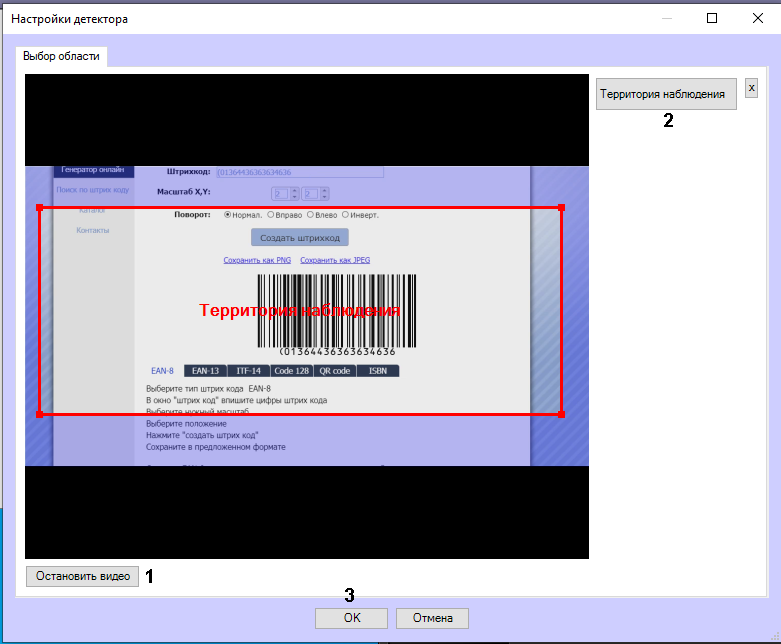 Image Removed
 - Нажать на кнопку Территория наблюдения (2).
На захваченном кадре видеоизображения задать область, в которой требуется производить наблюдение. Возможно добавление только одной области. При попытке добавить вторую область, первая будет удалена. После добавления области остальная часть видеоизображения будет затемнена.
| Info |
|---|
|
Для удаления области необходимо нажать на кнопку  Image Removed рядом с кнопкой Территория наблюдения. Image Removed рядом с кнопкой Территория наблюдения. |
| Note |
|---|
|
Детекция штрих-кодов может происходить при попадании в заданную область не только штрих-кода или QR-кода целиком, но и его фрагмента. |
Нажать кнопку ОК (3) для сохранения изменений и возврата на панель настроек объекта Детектор штрих-кодов.
| Info |
|---|
|
Для возврата на панель настроек объекта Детектор штрих-кодов без сохранения изменений необходимо нажать кнопку Отмена. |
На панели настроек объекта Детектор штрих-кодов нажать кнопку Применить (4).
Настройка программного модуля Детектор штрих-кодов завершена.


