...
- Перейти на панель настроек объекта Детектор состояния камеры ВидеоИнтеллект, который создается на базе объекта Камера на вкладке Оборудование окна Настройка системы.
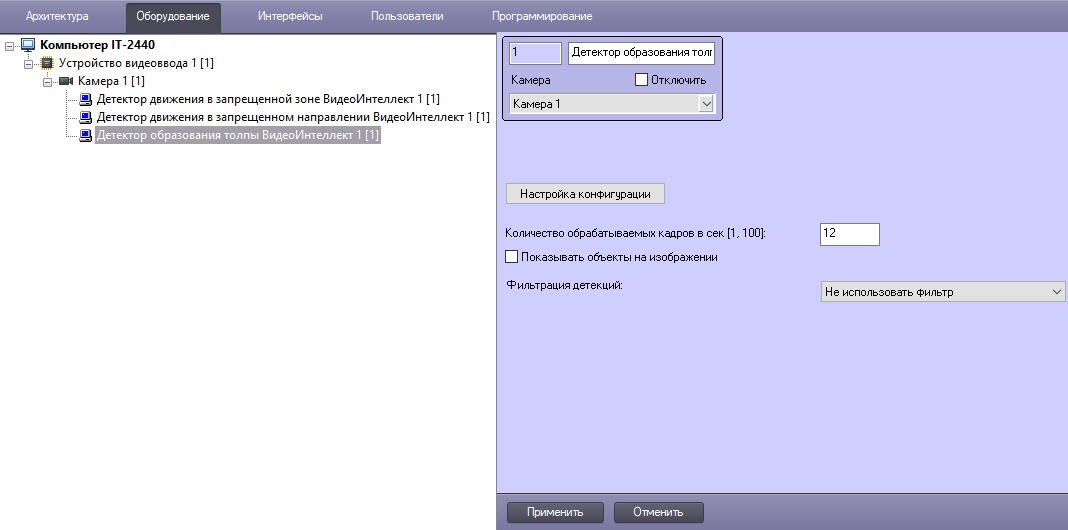
- В поле Количество обрабатываемых кадров в сек [1, 100]указать в диапазоне 1-100 количество кадров в секунду, которое будет обрабатывать детектор. Значение по умолчанию − 12 (рекомендуется). Указать можно только целое положительное число. При вводе числа вне диапазона 1-100 оно будет автоматически изменено на ближайшее граничное значение. Если поле оставлено пустым, то при сохранении настроек в него автоматически возвращается значение по умолчанию.
- В поле Масштабировать кадр до (пикс.) указать в диапазоне 480-960 размер ширину кадра в пикселях после масштабирования, высота кадра вычисляется автоматически. Значение по по умолчанию – 640.
- Для использования графического процессора (NVIDIA GPU) при работе с нейросетью установить флажок Использовать GPU.
- Установить флажок Показывать объекты на изображении, чтобы при получении события изменения состояния камеры на Мониторе видеонаблюдения зона детектирования выделялась красной рамкой. Зоной детектирования является все видеоизображение полностью.
- Из раскрывающегося списка Фильтрация детекций выбрать фильтр для использования: Фильтр объектов, Фильтр подсчета объектов или Не использовать фильтр (по умолчанию). Фильтры настраиваются на вкладке Постобработка окна Настройки детектора.
- Нажать кнопку Настройка конфигурации. В результате откроется настроечное окно детектора.
...
{"serverDuration": 69, "requestCorrelationId": "bbb9d85e2cda791d"}


