Versions Compared

Key

  • This line was added.
  • This line was removed.
  • Formatting was changed.

...

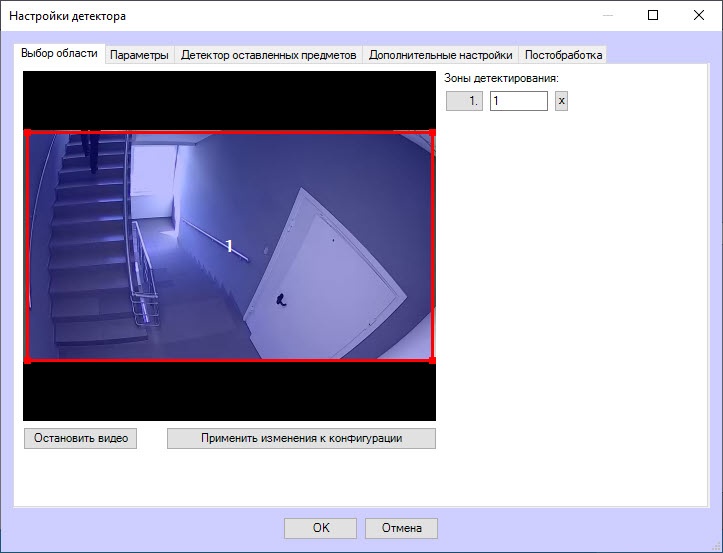
  1. В окне Настройки детектора на вкладке Выбор области нажать кнопку Остановить видео для постановки воспроизведения на паузу.

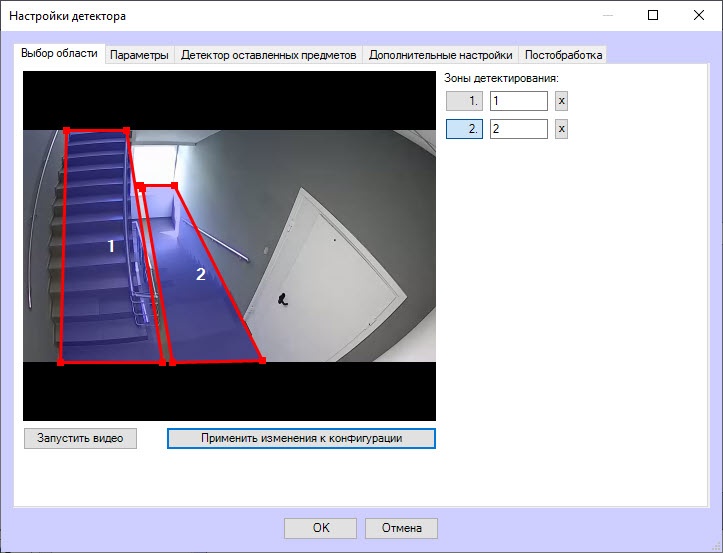
  2. По умолчанию красной рамкой выделена одна зона детектирования, с помощью мыши можно добавить еще несколько, а также изменить границы области, кликнув по ее номеру в списке справа и подсветив его синим цветом. 

  3. Чтобы переименовать зону детектирования, ввести новое имя в поле справа от ее номера. Новое имя сразу отобразится в подписи зоны на видеоизображении.
    Info
    titleПримечание

    Для удаления зоны детектирования нажать кнопку  справа от названия этой зоны.

  4. Для сохранения всех изменений нажать кнопку Применить изменения к конфигурации.
  5. Чтобы запустить воспроизведение видео, нажать кнопку Запустить видео.

Вкладка Параметры

Info
titleПримечание

Если уже созданные и работающие на старом SDK детекторы обновляются на новый SDK, следует на вкладке Параметры:

  1. Добавить в блок abandoned параметр "background_model": {"model_size":1},
  2. Пересчитать параметры objsizemax и objsizemin по формуле:
    Sc * (H/100), где
        Sc – минимальный или максимальный размер объекта из старого варианта конфигурации, 
        H  – высота кадра, определяется из параметра "analytics_resolution".
    Параметр "analytics_resolution" заполняется внутри детектора, но высоту кадра можно вычислить самостоятельно.
    Взять значение настройки Масштабировать кадр до (пикс) и поделить на 1.777, например 640/1.777 = 360 (взять целую часть от деления), таким образом, ширина кадра была задана как 640, а высота 360.
  3. Если есть блок learning, то в нем необходимо переименовать параметрperiod вbackground, а параметр post_period в scene, а также указать для них значения в секундах вместо миллисекунд.
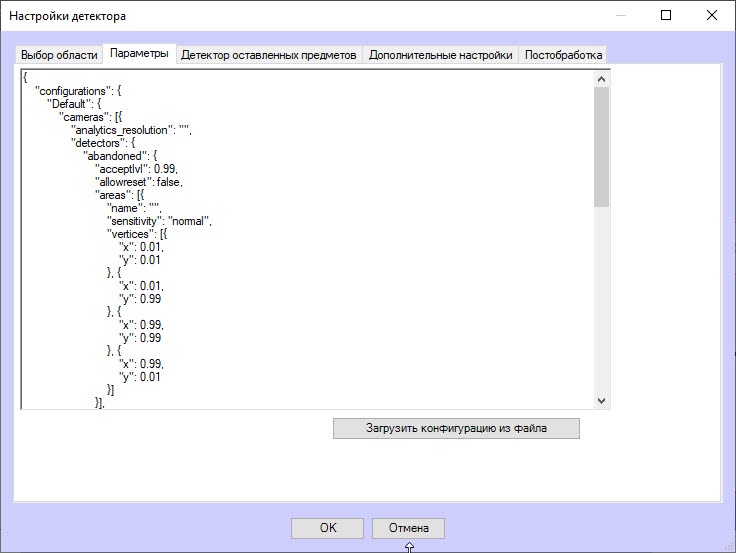
  1. Перейти на вкладку Параметры окна настроек детектора, где отображаются параметры используемой конфигурации. Если менять конфигурацию не требуется, пропустить шаги 2 и 3 и перейти на следующую вкладку.

  2. Чтобы использовать свою конфигурацию, нажать кнопку Загрузить конфигурацию из файла.
  3. В открывшемся стандартном окне поиска Windows указать путь до подготовленного файла конфигурации в формате JSON.

...