
Перейти в хранилище документации
Обратиться в техническую поддержку
Поиск по движению в области выполняется следующим образом:
В окне видеонаблюдения задать область, которую требуется анализировать при поиске в соответствии с выбранным критерием.
Узловые точки области соединяются двухцветной пунктирной линией.
По умолчанию область задают 4 узловые точки с координатами (30%, 30%), (70%, 30%), (70%, 70%), (30%, 70%) в процентах от ширины и высоты кадра соответственно.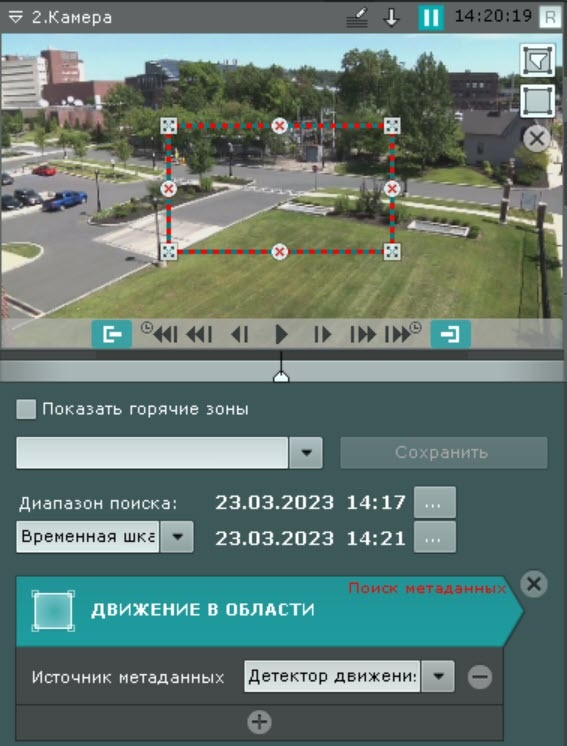
Чтобы отредактировать область,
нужно использовать следующие операции:
Операция | Результат операции |
Щелкнуть правой кнопкой мыши по линии | Создание новой узловой точки области |
Щелкнуть правой кнопкой мыши по созданной узловой точке | Удаление узловой точки области |
Навести курсор на узловую точку и, удерживая левую кнопку мыши нажатой, переместить мышь | Перемещение узловой точки области |
 (см. Настройка параметров поиска).
Нажать
на кнопку Поиск.
| Info | ||
|---|---|---|
| ||
После запуска поиска существует возможность в любой момент его остановить. Для этого |
нужно нажать на кнопку Остановить, на которую заменяется кнопка запуска поиска. |
На панели результатов поиска отобразятся найденные моменты.
