
Перейти в хранилище документации
Обратиться в техническую поддержку
| Section | |||||||||||||
|---|---|---|---|---|---|---|---|---|---|---|---|---|---|
|
Каждая роль отличается настройками доступа для пользователей. Для настройки облачной роли нужно перейти на вкладку Системные настройки → Настройка облачной роли: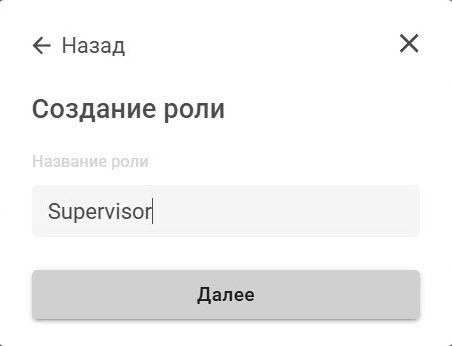 Облачные разрешения.
Для создания роли нужно:
 .
. 
 для раскрытия всех разрешений. Для облачной роли можно применить следующие разрешения:
| Разрешение |
|---|
| Описание |
|---|
| Вкладка Устройства | |
| Потоковое вещание: Управление | Позволяет использовать потоковое вещание и получать адрес стрима в разделе Устройства → Потоковое вещание |
. Без данного разрешения |
раздел Потоковое вещание будет отсутствовать | |
| Управление облачными камерами и бриджами | Позволяет управлять облачными камерами и бриджами (добавлять, переименовывать, удалять и т.д). Без данного разрешения возможность управления облачными камерами будет недоступна |
| Создание домена | |
Создание Интеллект домена | Позволяет создать домен ПК Интеллект |
. Без данного разрешения кнопка Создать |
Интеллект домен не будет отображаться |
| Note | ||
|---|---|---|
| ||
| Разрешение невозможно отключить для пользователей с ролью Администратор. |
Позволяет управлять доменными политиками (назначать, редактировать, удалять и т. д.). Без данного разрешения управление доменными политиками недоступно.
| Note | ||
|---|---|---|
| ||
| Разрешение невозможно отключить для пользователей с ролью Администратор. |
Позволяет управлять облачными разрешениями. Без данного разрешения управление облачными разрешениями недоступно.
| Note | ||
|---|---|---|
| ||
| Разрешение невозможно отключить для пользователей с ролью Администратор. |
Позволяет управлять группами пользователей, включая перемещение пользователей между группами. Без данного разрешения перемещение пользователей между группами недоступно
Позволяет просматривать доменные политики. Без данного разрешения пользователю доступен только домен его учетной записи, остальные доменные политики не отображаются
Позволяет просматривать список пользователей в облаке. Без данного разрешения вкладка Пользователи в разделе Права пользователей будет неактивна, а доступ к списку пользователей — невозможен
при создании домена | |
| Создание облачных доменов | Позволяет создавать облачные домены с установкой необходимых параметров. После создания домена в него можно добавлять устройства. Без данного разрешения кнопка Создать ITV Cloud домен не будет отображаться при создании домена |
| Подключение удаленных доменов | Позволяет привязывать домен по токену. Без данного разрешения кнопка Привязать при создании домена не будет отображаться |
| Настройки списков | |
| Управление списками лиц | Позволяет управлять списками лиц, которые созданы пользователем. Без данного разрешения создание и редактирование списков лиц будет недоступно |
| Управление списками номеров ТС | Позволяет управлять списками номеров ТС, которые созданы пользователем. Без данного разрешения создание и редактирование списков номеров будет недоступно |
Резервные копии конфигурации | |
Резервная копия: Скачивание | Позволяет скачивать резервные копии конфигурации домена. Без данного разрешения скачивание резервных копий будет недоступно |
Резервная копия: Восстановление | Позволяет восстанавливать конфигурацию домена из резервной копии. Без данного разрешения восстановление резервных копий будет недоступно |
Резервная копия: Управление | Предоставляет доступ к вкладке Резервная копия на вкладке Домены, а также позволяет управлять резервными копиями. Без данного разрешения управление настройками резервных копий и доступ к вкладке Резервная копия будет недоступен |
| Отчеты | |
| Просмотр отчетов | Позволяет просматривать и редактировать отчеты. Без данного разрешения вкладка Отчеты не будет отображаться |
| Дашборды | |
| Дашборды: Просмотр | Позволяет просматривать дашборды. Без данного разрешения вкладка Дашборды не будет отображаться в панели инструментов |
| Просмотр публичных дашбордов | Позволяет просматривать публичные дашборды. Без данного разрешения публичные дашборды не будут отображаться во вкладке Дашборды |
| Мониторинг | |
| Мониторинг: Редактирование | Позволяет редактировать микросервис Мониторинг: добавлять новые виджеты в дашборд, удалять, переименовывать, изменять цвет, размер и тд. |
| Мониторинг: Просмотр | Позволяет отображать микросервис Мониторинг в боковой панели дашбордов. Без данного разрешения микросервис Мониторинг не будет отображаться в боковой панели |
Работа с дашбордами | |
| Дашборды: Создание | Позволяет создавать дашборды. Без данного разрешения создание дашбордов будет недоступно и при попытке создания будет происходить перенаправление на вкладку Дашборды |
| Дашборды: Редактирование | Позволяет редактировать созданные дашборды. Без данного разрешения кнопка Редактировать (иконка карандаша) не будет отображаться и редактирование будет недоступно |
| Дашборды: Экспорт | Позволяет экспортировать дашборды. Без данного разрешения экспорт дашбордов будет недоступен |
| Дашборды: Импорт | Позволяет импортировать дашборды. Без данного разрешения импорт дашбордов будет недоступен |
| Дашборды: Поделиться | Позволяет делиться ссылкой на дашборд. Без данного разрешения кнопка Поделиться будет недоступна |
| Настройки пользователя | |
| Изменение пароля | Позволяет изменять пароль пользователя и отображает раздел Аутентификация в настройках пользователя. Без данного разрешения изменение пароля будет недоступно |
Инструменты администратора | |
| Облачные разрешения: Привязка | Позволяет назначать облачные роли пользователям. Без данного разрешения назначение ролей пользователям будет недоступно |
| Облачные разрешения: Удаление пользователей | Позволяет удалять пользователей из системы |
Редактирование публичных дашбордов | Позволяет изменять настройки публичных дашбордов (название, данные, расписание и т. д.) |
Позволяет управлять списками лиц, которые созданы пользователем. Без данного разрешения создание и редактирование списков лиц невозможно
Позволяет управлять списками номеров, которые созданы пользователем. Без данного разрешения создание и редактирование списков номеров невозможно
Позволяет экспортировать дашборды. Без данного разрешения экспорт дашбордов недоступен
Резервная копия: Редактирование расписания | Позволяет редактировать расписание создания резервных копий. Без данного разрешения редактирование расписания резервных копий будет недоступно | |||||
| Доменные политики: Редактирование | Позволяет редактировать доменные политики. Без данного разрешения редактирование доменных политик и пользователей будет недоступно | |||||
| Облачные разрешения: Редактирование пользователей | Позволяет создавать и удалять пользователей во вкладке Права пользователей → Пользователи. Без данного разрешения кнопка Создать пользователя не будет отображаться, и создание/удаление пользователей будет недоступно
|
| Управление всеми списками лиц | Позволяет управлять списками лиц пользователей (создание, редактирование, удаление). Без данного разрешения вкладка Лица не будет отображаться в панели инструментов |
| Управление всеми списками номеров ТС | Позволяет управлять списками номеров ТС пользователей (создание, редактирование, удаление). Без данного разрешения вкладка Номера ТС не будет отображаться в панели инструментов |
| Управление всеми видеоустройствами | Позволяет управлять |
Позволяет использовать функцию стриминга и получать адрес стрима в разделе Устройства → Стриминг. Без данного разрешения параметр Стриминг будет отсутствовать
Позволяет делиться ссылкой на дашборд. Кнопка Поделиться копирует ссылку на дашборд в буфер обмена
Позволяет экспортировать видео в облако. Если разрешение отключено, соответствующие элементы интерфейса будут скрыты
Отображает вкладку Классификатор в панели инструментов. Без данного разрешения Классификатор не будет отображаться
Позволяет просматривать дашборды. Без данного разрешения вкладка Дашборды не будет отображаться в панели инструментов
Позволяет просматривать публичные дашборды. Без данного разрешения публичные дашборды не будут отображаться во вкладке Дашборды
Позволяет отображать микросервис Мониторинг в боковой панели дашбордов. Без данного разрешения микросервис Мониторинг не будет отображаться в боковой панели
Позволяет просматривать и редактировать отчеты. Без данного разрешения вкладка Отчеты не будет отображаться
Позволяет создавать Axxon PSIM-домен. Без данного разрешения кнопка Создать Axxon PSIM-домен не будет отображаться при создании домена
Позволяет создавать облачные домены с установкой необходимых параметров. После создания домена в него можно добавлять устройства. Без данного разрешения кнопка Создать AxxonNet-домен не будет отображаться при создании домена
Позволяет привязывать домен по токену. Без данного разрешения кнопка Привязать при создании домена не будет отображаться
| всеми устройствами во вкладке Устройства | ||||||
| Доменные политики: Управление | Предоставляет доступ к настройке доменных разрешений на вкладке Системные настройки. Без данного разрешения настройка доменных разрешений будет недоступна
| |||||
| Облачные разрешения: Управление | Предоставляет доступ к настройке облачных разрешений на вкладке Системные настройки. Без данного разрешения настройка облачных разрешений будет недоступна
| |||||
| LDAP источники: Управление | Позволяет управлять каталогами LDAP | |||||
| Ключи лицензии: Управление | Позволяет управлять лицензионными ключами | |||||
| Группы пользователей: Управление | Позволяет управлять группами пользователей, включая перемещение пользователей между группами на вкладке Права пользователей → Облачные разрешения. Без данного разрешения перемещение пользователей между группами будет недоступно | |||||
| Принудительная синхронизация пользователей и ролей с доменом | Позволяет принудительно синхронизировать пользователей и роли домена с базой данных | |||||
| Редактирование квоты для ручного экспорта | Позволяет изменять квоту на загрузку файлов | |||||
| Редактирование квоты на загрузку | Позволяет редактировать квоту на загрузку файлов. Квота фиксирована для ручного экспорта. Если квота исчерпана, загрузка файлов невозможна. Освобождение места происходит при удалении файлов. При увеличении квоты администратором загрузка становится доступной. Без данного разрешения редактирование квоты недоступно |
| Экспорт видео из веб-клиента в облако | Позволяет экспортировать видео в облако. Если разрешение отключено, соответствующие элементы интерфейса будут скрыты |
| Доменные политики: Просмотр | Предоставляет доступ в списку доменов. Без данного разрешения пользователю доступен только домен его учетной записи, остальные доменные политики не будут отображаться |
| Просмотр полного аудита | Позволяет просмотр полного аудита. Без данного разрешения просмотр полного аудита будет недоступен |
| Просмотр прав пользователей | Предоставляет доступ к вкладке Права пользователей. Без данного разрешения вкладка будет недоступна |
| Просмотр пользователей | Позволяет просматривать список пользователей на вкладке Права пользователей → Облачные разрешения. Без данного разрешения раздел Облачные разрешения на вкладке Права пользователей будет неактивен, а доступ к списку пользователей невозможен |
Позволяет редактировать расписание создания резервных копий. Без данного разрешения редактирование расписания резервных копий невозможно
 .
.Создание и настройка облачной роли завершены.
Для редактирования роли нужно:
напротив требуемой роли.Редактирование роли завершено.
Система рангов позволяет определить какие роли пользователи могут назначать друг другу при регистрации. Чем выше ранг, тем больше возможностей получает пользователь. Для повышения ранга роли нужно нажать на кнопку Поднять ранг  , для понижения — Понизить ранг
  .
.
...
Для отключения роли нужно:
 напротив требуемой роли.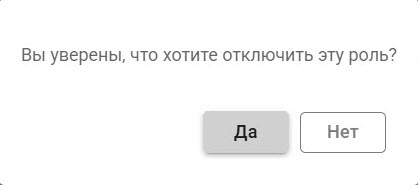
В результате роль будет отключена.
Для восстановления роли нужно:
 .
.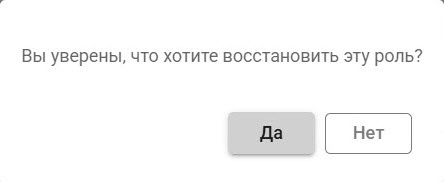
В результате роль будет восстановлена .
| Note | ||
|---|---|---|
| ||
| Перед удалением роли рекомендуется назначить её пользователям новые роли. Иначе всем пользователям будет назначена роль по умолчанию – Оператор Operator. |
Для удаления роли нужно:
напротив требуемой роли. .
.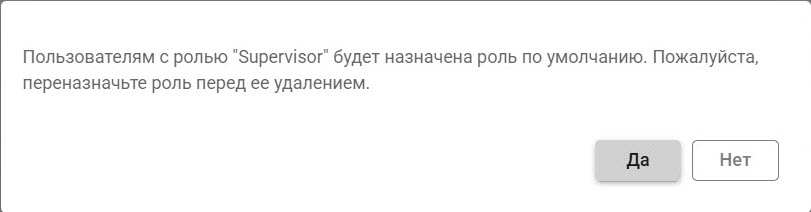
В результате выбранная роль будет удалена.
