Versions Compared

Key

  • This line was added.
  • This line was removed.
  • Formatting was changed.

...

Для создания удаленного архива необходимо:нужно:

  1. Перейти на вкладку Архив.
  2. В ветви

  3. объекта 
  4. объекта Сервер

  5.  нажать
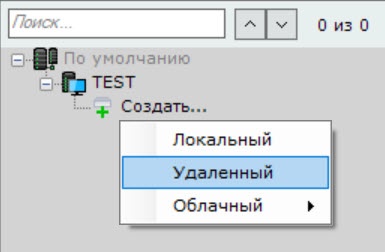
  6. нажать на ссылку Создать....
    Image Modified

  7. Установить тип архива

  8. Удаленный.
    Image Modified

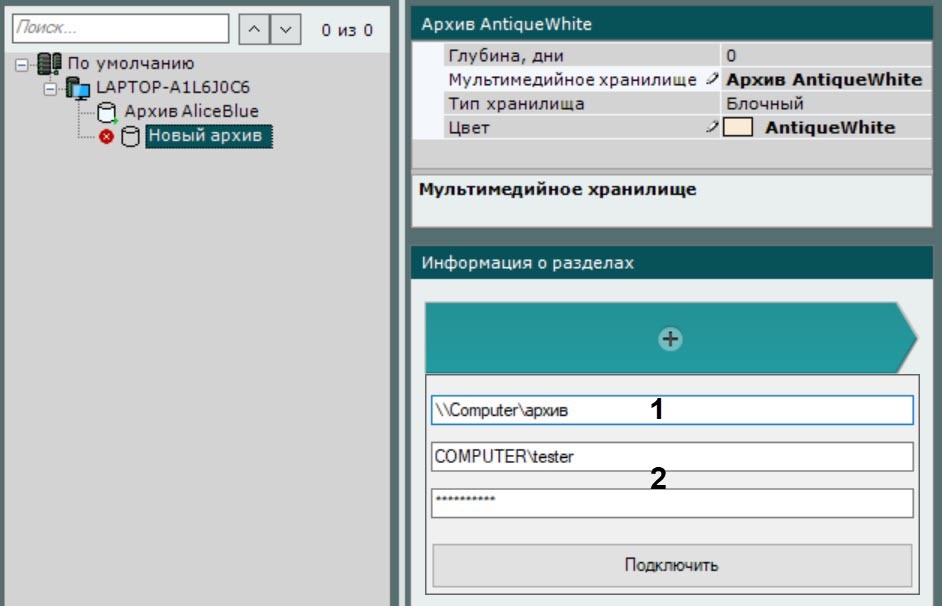
  9. Выбрать тип хранилища (1)
  10. При необходимости в параметре Глубина, дни задать максимальную хранимую глубину архива в днях. Если установлено значение 0, то глубина архива неограниченна (см. Настройка записи в архив).
  11. В параметре Мультимедийное хранилище задать имя архива.
  12. Выбрать тип хранилища в параметре Тип хранилища:
    • блочный, если необходимо обеспечить низкую задержку и высокую производительность в различных ситуациях. Например, для задач с большой нагрузкой на чтение и запись;
    • объектный, если необходимо иметь возможность изменять размер тома архива без перезапуска системы (см. Общие сведения о работе алгоритма Round-robin), а также зашифровать том архива (см. Шифрование тома объектного архива).
  13.  
  14. В параметре Цвет выбрать цвет архива.
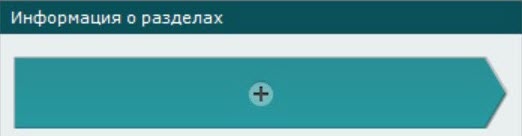
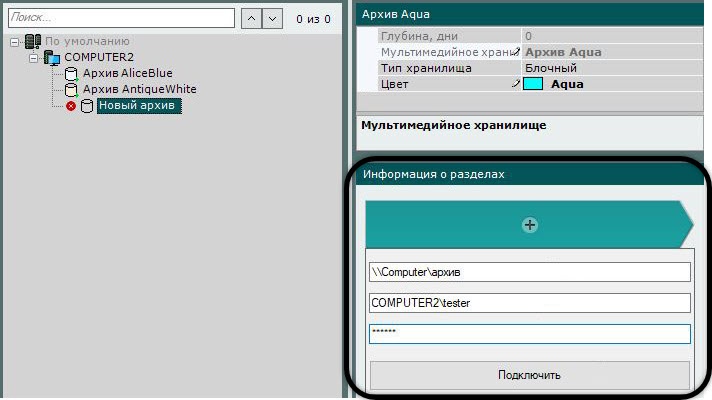
  15. Нажать на кнопку в разделе Информация о разделах.
    Image Added
    В результате появится панель для настройки пути к удаленному хранилищу
  16. Задать имя и цвет архива (2)
  17. .
  18. Задать путь к удаленному хранилищу, в котором должен располагаться архив (
  19. 3
  20. 1).
    Note
    titleВнимание!

    Если с данного компьютера планируется подключение нескольких пользователей к данному удаленному архиву, то необходимо:

    1. В файл C:\Windows\System32\Drivers\etc\hosts добавить запись следующего формата "192.168.1.1 DNSname1", где 192.168.1.1 – IP-адрес удаленного хранилища, DNSname1 – доменное имя удаленного хранилища.
    2. При создании удаленного архива использовать в адресе заданное доменное имя.

    Если необходимо добавить несколько удаленных архивов, используя разные удаленные учетные записи, то необходимо:

    1. В файл C:\Windows\System32\Drivers\etc\hosts добавить IP-адреса и доменные имена всех удаленных хранилищ. 
    2. При создании архивов использовать в адресе заданные доменные имена.

    В отказоустойчивой системе в конфигурации с резервным Сервером (см. Настройка конфигурации с резервным Сервером) в файл hosts на резервном Сервере необходимо продублировать все записи со всех Серверов в случае, если доменные имена отличаются на каждом Сервере.

  21. Ввести логин и пароль пользователя, имеющего доступ в указанное удаленное хранилище (
  22. 4
  23. 2).
  24.  

  25. Note
    titleВнимание!
    Логин требуется указывать с префиксом домена (domainname\username) или имени компьютера (computername\username), на котором располагается данная учетная запись.
  26. Нажать на кнопку Подключить
  27. (5)
  28. .
  29.  

  30. Note
    titleВнимание!

    ! Не допускается подключаться к одному удаленному хранилищу разными удаленными пользователями одновременно – ограничение ОС Windows. !

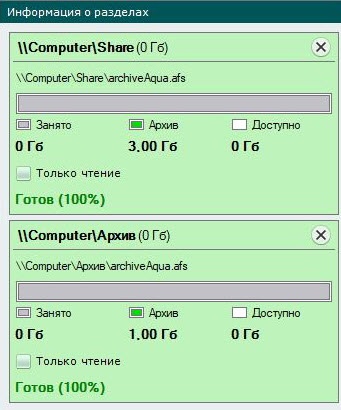
    При попытке подключения нескольких пользователей одновременно могут возникнуть ошибки соединения и работы хранилища. Для проверки подключений пользователей нужно использовать окно в разделе Информация о разделах.
    Image Modified

    При возникновении соответствующей ошибки необходимо закрыть подключение предыдущего пользователя одним из следующих способов:

  31. 1. С
    1. С помощью команды net use /delete.
  32. 2.
    1. С помощью системной программы PsExec запустить командную строку от имени пользователя LocalSystem (psexec.exe -i -s cmd.exe) и выполнить аналогичную команду.
  33. Произойдет подключение к удаленному хранилищу. В случае успешного подключения отобразится форма задания параметров архива.
    Image Modified
  34. Ввести размер файла в гигабайтах или задать его с помощью ползунка. Размер файла архива должен быть больше или равен 1 ГБ. Для файловой системы Fat32 максимальный размер архива 4 ГБ.
    Note
    titleВнимание!

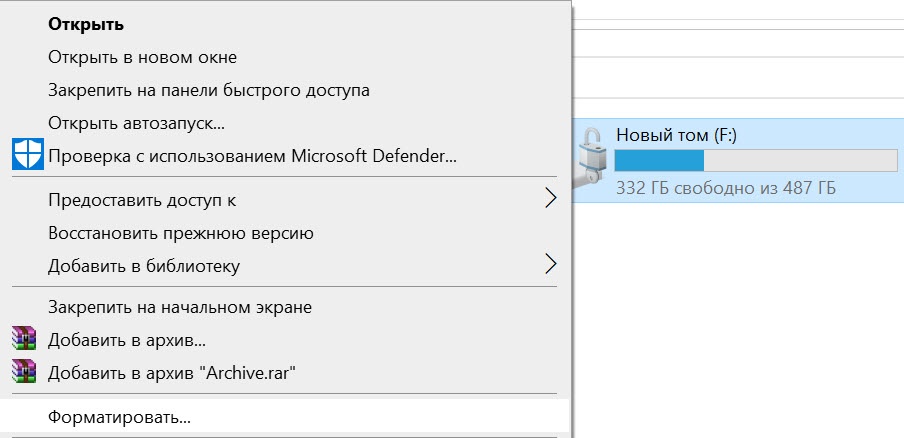
    Если необходимо создать файл архива больше 16 ТБ для файловой системы NTFS необходимо задать размер кластера больше 4 КБ при форматировании диска в ОС Windows. Для этого необходимо правой кнопкой мыши кликнуть на диск, в который будет записан файл архива, и в появившемся меню нажать Форматировать... 
    Image Modified

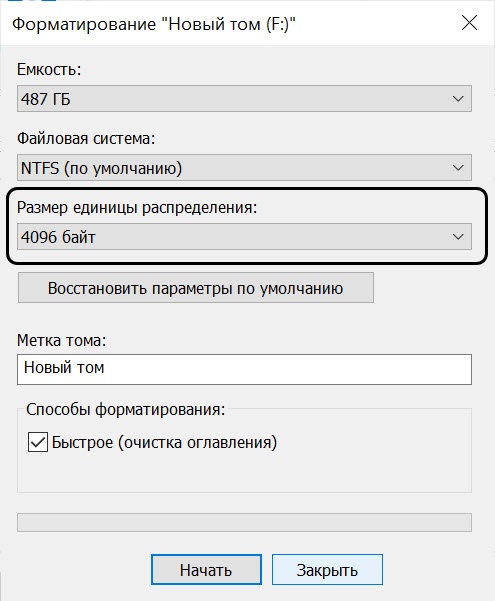
    В появившемся окне Форматирование из списка Размер единицы распределения необходимо выбрать размер кластера больше 4 КБ и нажать на кнопку Начать.

    Image Modified


    Info
    titleПримечание

    Для смены директории хранения файла архива в удаленном хранилище необходимо нажать

  35. кнопку
  36. на кнопку Image Modified и выбрать его расположение.

  37. При необходимости добавить к архиву другие удаленные хранилища и задать их параметры.
  38. Нажать на кнопку Применить Image Added.

Создание удаленного архива завершено. После создания архива отобразится статус удаленных хранилищ, в которых он располагается.