Для создания локального архива необходимо выполнить следующие действия:
В ветви объекта Сервер, соответствующего компьютеру, на котором требуется организовать архив, нажать ссылку Создать.
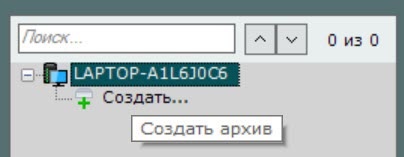 Image Modified
- Выбрать тип архива Локальный.
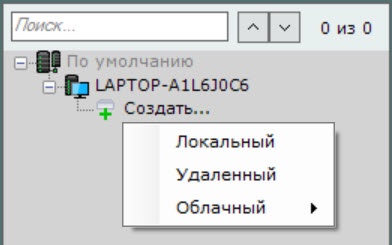 Image Modified
 - Выбрать тип хранилища (1):
- блочный, если необходимо обеспечить низкую задержку и высокую производительность в различных ситуациях. Например, для задач с большой нагрузкой на чтение и запись;
- объектный,
если - Задать имя и цвет архива (2).
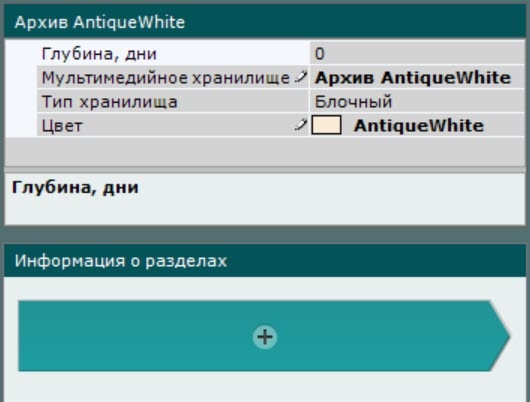 Image Modified
 Настроить тома архива:
- Установить флажок напротив дисков, которые необходимо включить в архив.
Если на диске отсутствует файловая система, то на нем можно разместить том архива в виде раздела. В этом случае необходимо установить флажок Форматирование, тем самым позволяя отформатировать диск в файловую систему SolidStore (см. Общие сведения о файловой системе SolidStore) компании ITV.
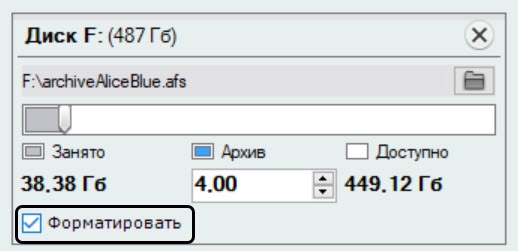 Image Modified
| Note |
|---|
|
- При выборе диска, на котором предполагается размещать том архива, следует учитывать его объем. В случае полного заполнения архива наиболее новые данные будут записываться на место наиболее старых.
Файловую систему на диске можно удалить в стандартной утилите Управление дисками ОС Windows. Инструкция по запуску и работе с данной утилитой приведена на официальном сайте Microsoft. Удаление файловой системы на диске в утилите Управление дисками заключается в следующем: - удалить логический диск;
- создать в получившейся не размеченной области новый диск;
- задать букву диска, но не форматировать его.
Системный диск нельзя полностью отвести под архив. - Нельзя создать том архива в виде раздела на съемном диске, т.к. удаление раздела с него в утилите Управления дисками невозможно.
|
На дисках с файловой системой можно разместить том архива в виде файла.
Для данного тома архива необходимо ввести размер файла в гигабайтах или задать его с помощью ползунка. Размер файла архива должен быть больше или равен 1 ГБ. Для файловой системы Fat32 максимальный размер архива 4 ГБ.
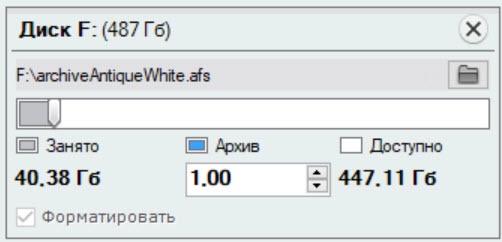 Image Modified
| Note |
|---|
|
- В случае полного заполнения архива наиболее новые данные будут записываться на место наиболее старых.
- По умолчанию имя файла будет соответствовать имени архива, а расположен он будет в корневом каталоге диска. Если данные условия не подходят, можно задать имя файла и его расположение самостоятельно, нажав кнопку
 Image Modified. Image Modified.
|
- Нажать на кнопку Применить.
Если были настроены тома, представленные в виде разделов, то будет выведено диалоговое окно с предупреждением о форматировании требуемых дисков системы.
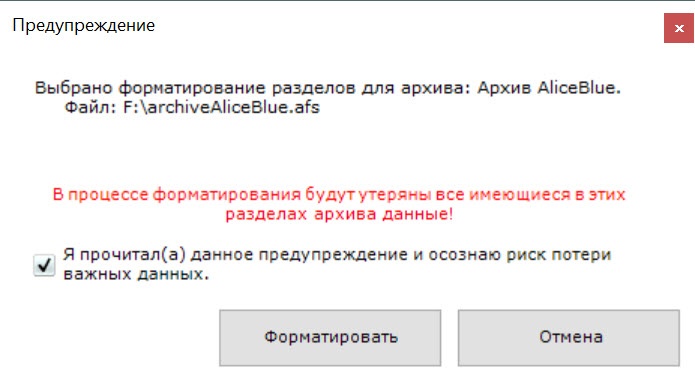 Image Modified
 Ознакомиться со списком разделов, подлежащих форматированию. Если он верен, установить флажок Я прочитал(а) данное предупреждение и осознаю риск потери важных данных, нажать кнопку Форматировать. В противном случае нажать кнопку Отмена для возвращения к настройкам архива.
Создание локального архива завершено.


