
Перейти в хранилище документации
Обратиться в техническую поддержку
Данное действие осуществляет запуск экспорта кадра или видеозаписи.
При настройке задаются следующие параметрыДля настройки действия нужно:
 под условиями запуска.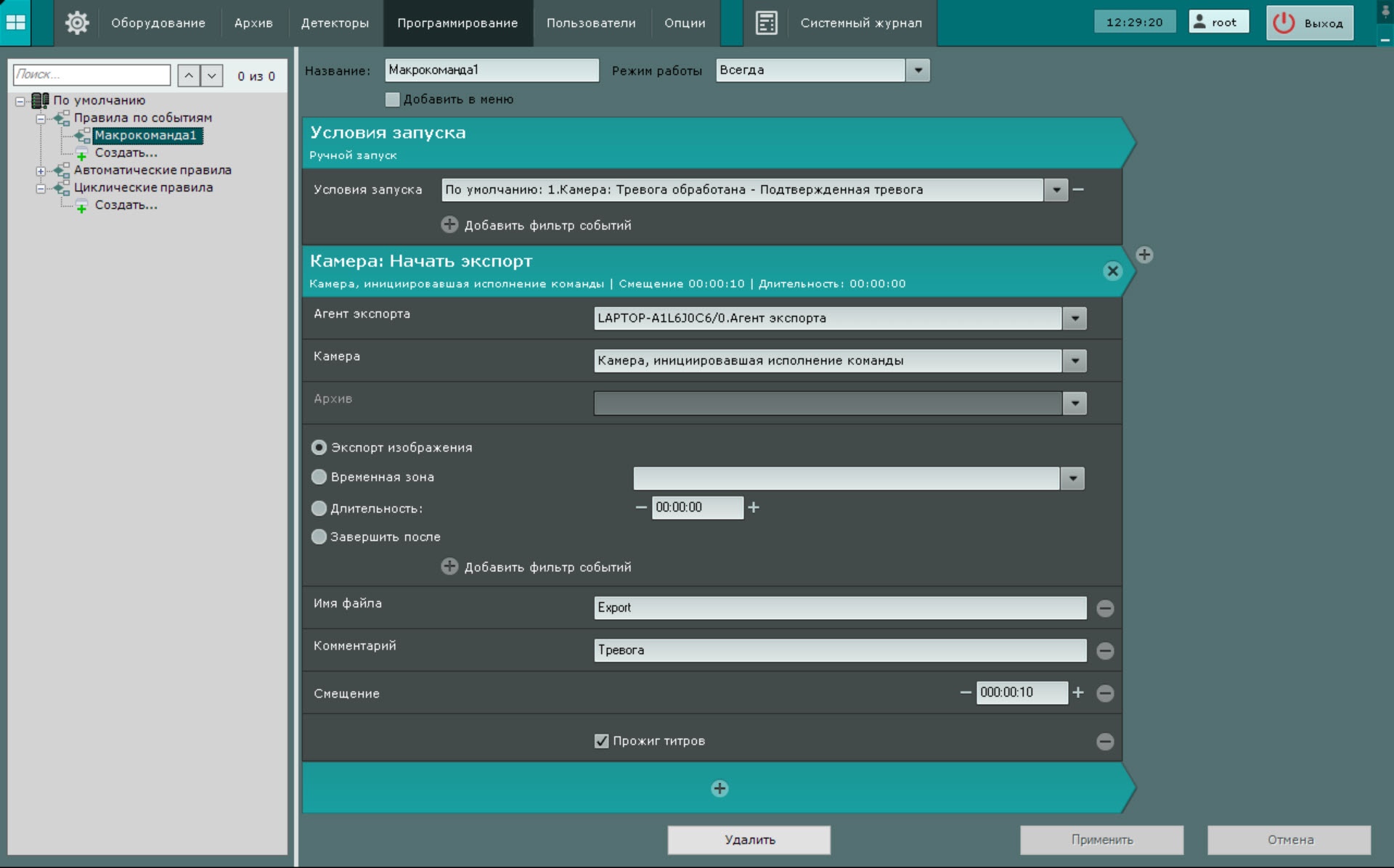
В параметре Камера выбрать камеру, видеозапись с которой
нужно экспортировать. Кроме того, допускается неявный выбор камеры − Камера, инициировавшая исполнение команды (см. Настройка условий запуска).
| Note | ||
|---|---|---|
| ||
Если запуск макрокоманды был вызван |
срабатыванием датчика или реле (см. |
Настройка условий запуска), которые не связаны с какой-либо камерой, то в данном действии для исполнения необходимо выбирать конкретную камеру. При выборе группы камер или камеры, инициировавшей исполнение команды, действие запущено не будет. |
В группе параметров задать период экспорта:
| Опция | Описание | |||||
|---|---|---|---|---|---|---|
| Экспорт изображения | Выполняется экспорт кадра, соответствующего времени запуска действия.
| |||||
| Временная зона | Необходимо выбрать временную зону. Выполняется экспорт видеоизображения в рамках временной зоны, интервал экспортированный видеозаписи − [начало указанной временной зоны; конец указанной временной зоны].
| |||||
| Длительность | Необходимо задать длительность экспорта в формате ЧЧ:ММ:СС. Начальной точкой экспортированной видеозаписи будет являться момент запуска действия, конечная точка определяется исходя из указанной длительности (интервал [запуск действия; запуск действия + длительность]) | |||||
| Завершить после | Необходимо выбрать одно или несколько событий, после получения которых (любого из) экспорт будет остановлен. Начальной точкой экспортированной видеозаписи будет являться момент запуска действия, конечной точкой – момент получения события |
дополнительные параметры:Имя файла − имя экспортированного файла.
| Note | ||
|---|---|---|
| ||
В имени файла и комментарии допускается использование шаблонов (см. Текстовые шаблоны в настройках действий):
Следующие шаблоны актуальны для макрокоманд, которые были запущены при получении текстового события от источника событий (см. Настройка условий запуска):
|
 .
.Настройка макрокоманды Начать экспорт завершена.
