| Section |
|---|
| Column |
|---|
| | Panel |
|---|
| borderColor | #CCCCCC |
|---|
| bgColor | #FFFFFF |
|---|
| titleBGColor | #F0F0F0 |
|---|
| borderStyle | solid |
|---|
| title | На странице: |
|---|
| |
|
|
Добавление номеров ТС в список вручную
Для добавления номеров ТС в список вручную необходимо:
На вкладке Номера
ТС выбрать требуемый список номеров.
В поле Номер ТС ввести номер транспортного средства полностью либо частично.
| Note |
|---|
|
В номере можно использовать: Например, ?20* − номерной знак, содержащий на второй и третьей позиции цифры 2 и 0, при этом общее количество знаков в номере может быть любым. |
При необходимости в поле Комментарий ввести комментарий. Например, ФИО владельца транспортного средства.
- При необходимости в поле Срок действия истекает указать дату и время вручную или нажать на кнопку
 Image Added и выбрать срок удаления номера из списка.
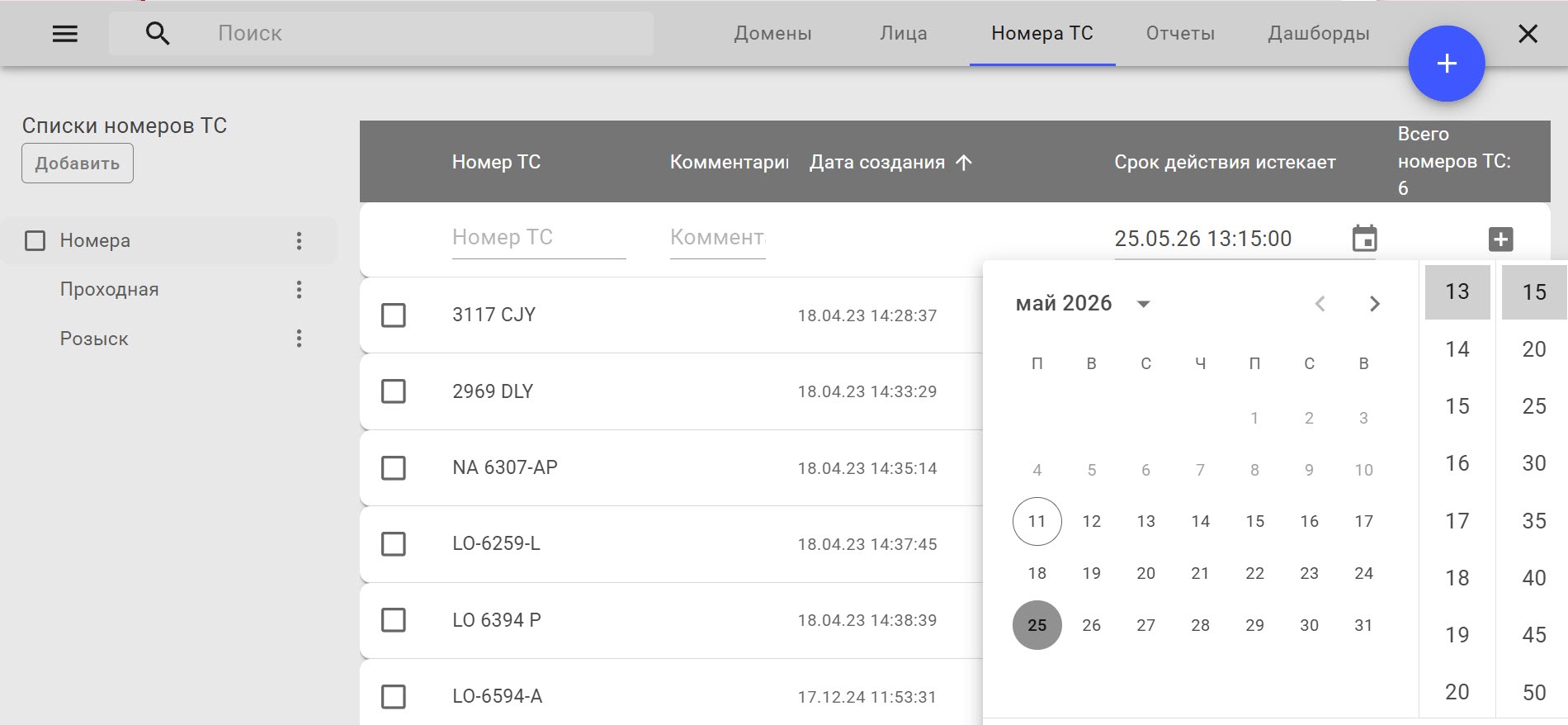 Image Added
 - Нажать на кнопку
 Image Removed
-
 Image Added.
Image Removed
Номер ТС добавлен в список.
| Info |
|---|
|
- В правом верхнем углу отображается текущее количество номеров ТС в списке.
|
...
- Номер удалится из списка в назначенный срок, если в поле Срок действия истекает были указаны дата и время.
|
Импорт номеров ТС в список
При импорте номеров ТС в форматах XLSX и CSV должны соблюдаться следующие условия:
- Номера должны находиться в первом столбце файла, комментарии во втором. Допускается импорт номеров из файла, в котором номера заполнены на нескольких листах.
- Комментарии не должны содержать гиперссылки. В этом случае импорт номеров не произойдет.
Для импорта номеров ТС в список необходимо:
- На вкладке Номера ТС выбрать требуемый список номеров.
- В правом верхнем углу нажать на кнопку
Image Removed-
 Image Added.
 В открывшемся окне нажать на кнопку
Загрузить и выбрать необходимый файл.
| Note |
|---|
|
- Размер загружаемого файла не должен превышать 10 МБ.
- Одновременная загрузка нескольких файлов невозможна.
|
 Image Added
Номера ТС из файла загрузятся в список. В случае совпадения номера ТС в файле с уже добавленным номером ТС в списке он будет заменен.
Редактирование номеров ТС в списке
Для редактирования номеров ТС в списке необходимо:
- На вкладке Номера ТС выбрать требуемый список номеров ТС.
- Навести курсор на строку с необходимым номером и нажать на кнопку
Image Removed-
 Image Added.
Image Removed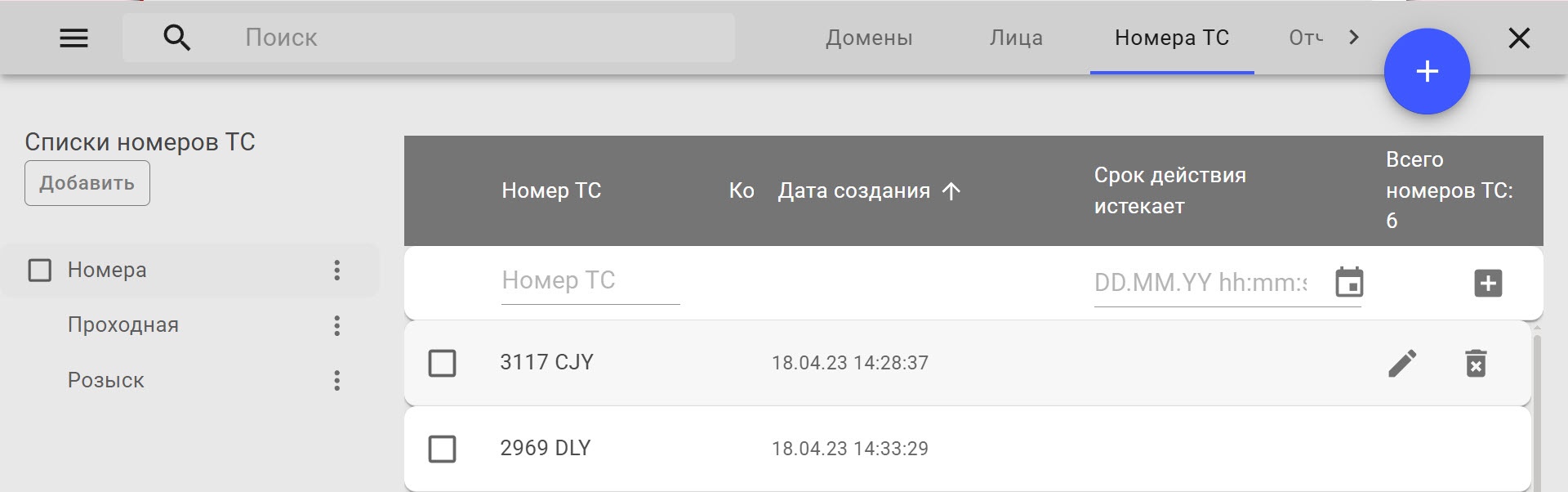 Image Added
- Внести необходимые изменения и нажать на кнопку
Image Removed-
 Image Added. Чтобы отменить изменения нажать на кнопку
 Image Removed-
 Image Added.
Image Removed
Редактирование номеров ТС в списке завершено.
Удаление номеров ТС из списка
Для удаления номера ТС из списка необходимо:
- На вкладке Номера ТС выбрать требуемый список номеров ТС.
- Навести курсор на строку с необходимым номером и нажать на кнопку
Image Removed- Удалить
 Image Added.
Image Removed- Image Added
- В открывшемся окне для удаления нажать на кнопку
ДА- Да. Чтобы отменить удаление нажать на кнопку
НЕТ- Нет.
Image Removed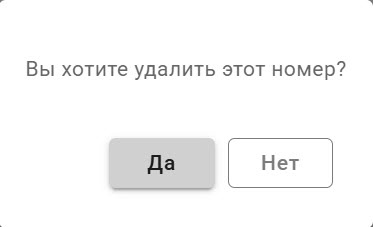 Image Added
Номер ТС будет удален из списка.
Массовое удаление номеров ТС из списка
Для удаления нескольких номеров ТС из списка необходимо:
- На вкладке Номера ТС выбрать требуемый список номеров ТС.
- Установить напротив номеров флажки
Image Removed Image Added и нажать на кнопку
 - Удалить
 Image Added в правом нижнем углу.
Image Removed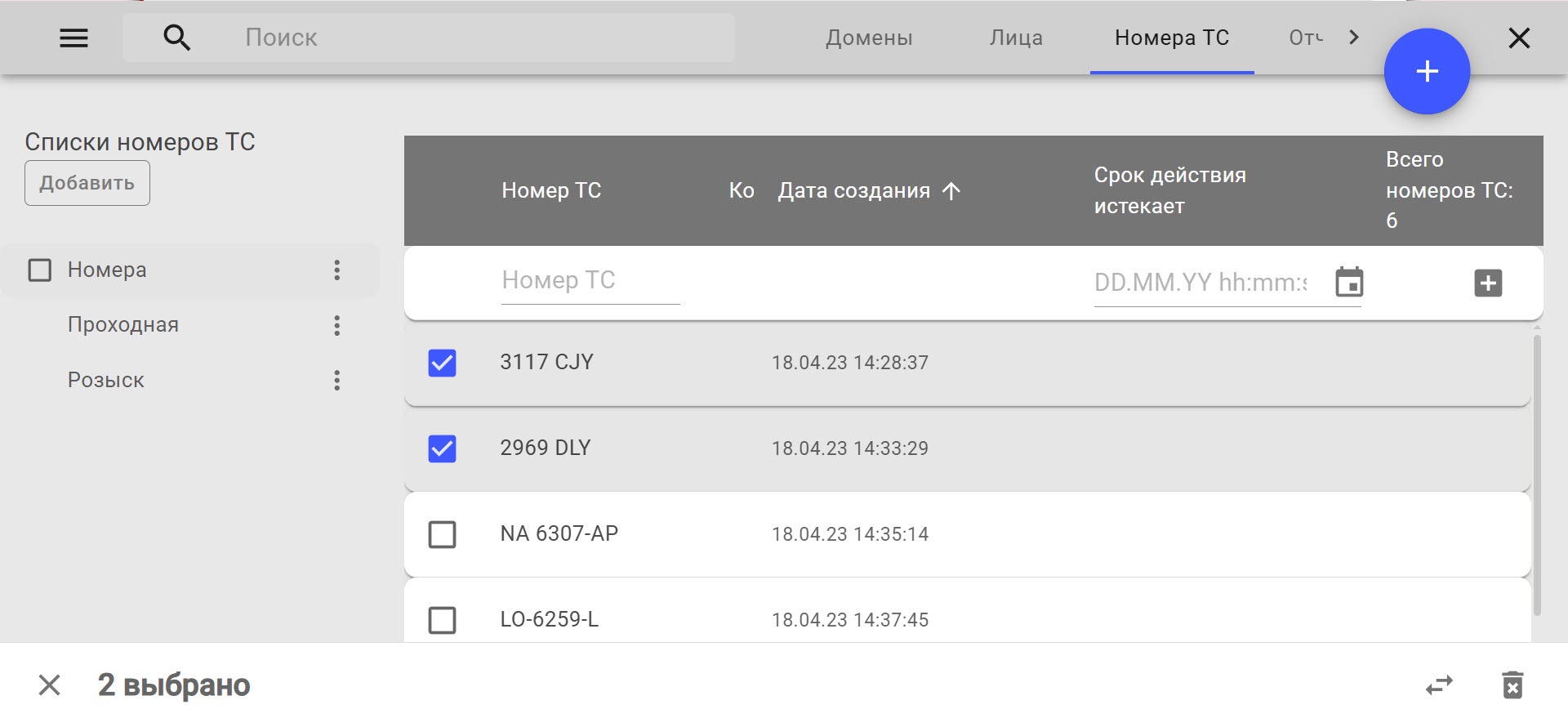 Image Added
- В открывшемся окне для удаления нажать на кнопку
ДА- Да. Чтобы отменить удаление нажать на кнопку
НЕТ- Нет.
Image Removed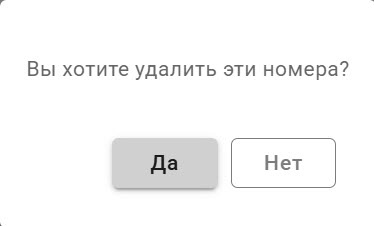 Image Added
Выбранные номера ТС будут удалены из списка.
Перенос номеров ТС в другой список
Для того чтобы перенести номера ТС из одного списка в другой, необходимо:
- На вкладке Номера ТС выбрать требуемый список номеров ТС.
- Установить напротив номеров ТС флажки
Image Removed -
 Image Added и нажать на кнопку
 Image Removed - Сменить список
 Image Added в правом нижнем углу.
 - В открывшемся окне в поле
Сменить на - Переместить в из выпадающего списка выбрать список номеров ТС, в который их необходимо перенести, и нажать на
кнопку ПРИМЕНИТЬ- кнопку Применить. Чтобы отменить перенос, необходимо нажать на кнопку
ОТМЕНА- Отмена.
Image Removed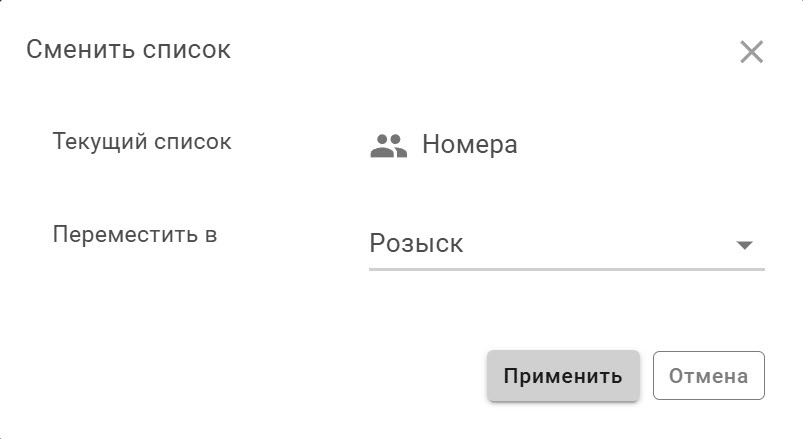 Image Added
Выбранные номера ТС будут перенесены в указанный список.
Сортировка номеров ТС в списке
На вкладке Номера выбранный список номеров можно отсортировать по:
Для сортировки номеров ТС в списке необходимо:
- Перейти на вкладку Номера ТС.
- Навести курсор мыши на столбец таблицы с номерами ТС. Доступны следующие варианты сортировки:
- –.
- ID.
Номер- .
- Комментарий.
- Дата создания
Для этого необходимо:
- На вкладке Номера выбрать требуемый список номеров.
- В правом верхнем углу выбрать требуемый вариант сортировки:
Image Removed
Номера ТС Номера в списке будут отсортированы в соответствии с выбранным вариантом сортировки.
Поиск по спискам номеров ТС
Поиск работает в рамках выбранного списка номеров ТС. Поиск производится по полям полям Номер ТС и Комментарий.


