
Перейти в хранилище документации
Обратиться в техническую поддержку
Существует возможность открыть раскладку с указанной камерой.
Макрокоманда Показать камеру использует следующий алгоритм:
Для настройки макрокоманды макрокоманды Показать камеру необходимо необходимо:
Выбрать камеру, которую необходимо отобразить (1) или Камера, инициировавшая исполнение команды (см. Настройка условий запуска). Для режима Перейти в режим архива (см. п.2) можно выбрать группу камер.
| Note | ||
|---|---|---|
|
Если запуск макрокоманды был вызван |
событием от датчика или реле (см. Настройка условий запуска), которые не связаны с камерой, действие запущено не будет. |
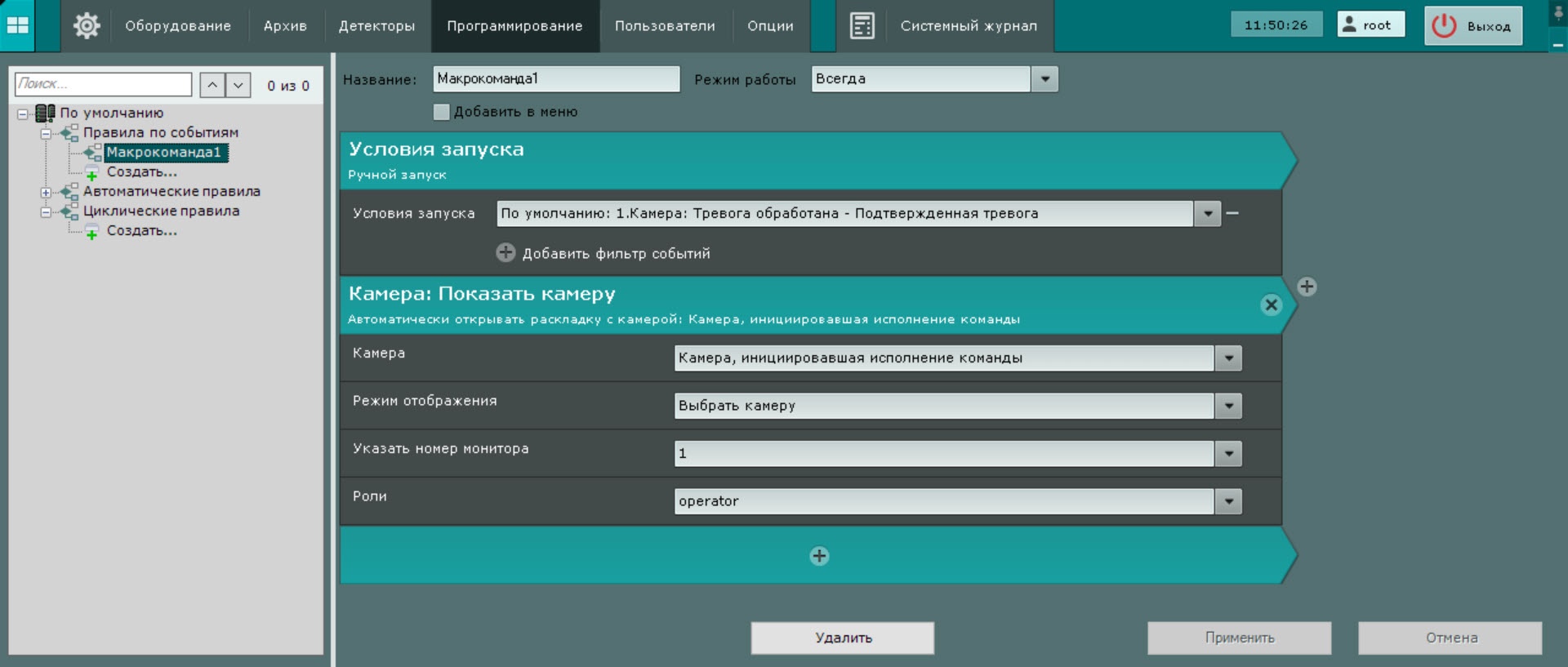
Выбрать режим отображения (2).
| Режим | Описание действия макрокоманды |
|---|---|
| Выбрать камеру | Камера выделена на раскладке. |
| Увеличить камеру | Камера выделена на раскладке, размер окна видеонаблюдения 98% экрана. |
| Увеличить и показать карту | Камера выделена на раскладке, размер окна видеонаблюдения 50% экрана. Отображается карта с выбранной видеокамерой. |
| Перейти в режим погружения | Режим погружения, размер окна видеонаблюдения 50% экрана. |
| Перейти в режим архива | Камера выделена на раскладке и находится в режиме архива. Если указана группа видеокамер, то создается раскладка со всеми видеокамерами группы в режиме архива |
| Отметить камеру | Камера добавлена и выделена на раскладке Отмеченные камеры (см. Создание специальных раскладок). |
| Снять отметку | Камера удалена с раскладки Отмеченные камеры (см. Создание специальных раскладок). |
Настройка макрокоманды макрокоманды Показать камеру завершена.
