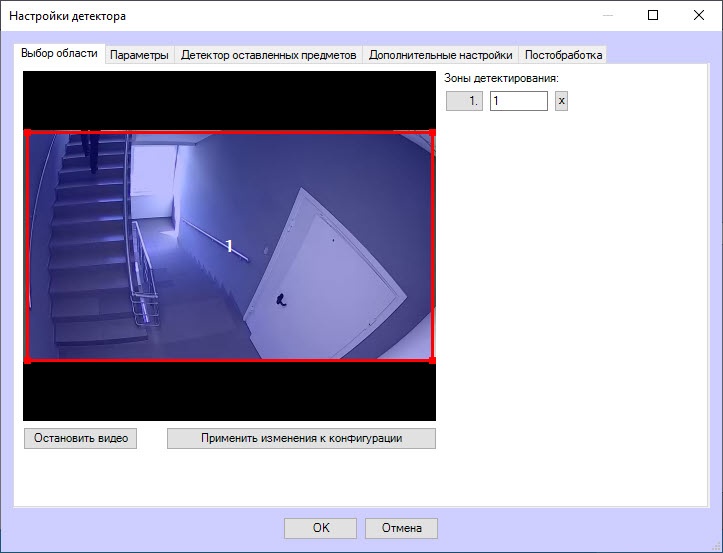
В окнеНастройки детекторана вкладкеВыбор областинажатькнопку Остановить видеодля постановки воспроизведения на паузу.
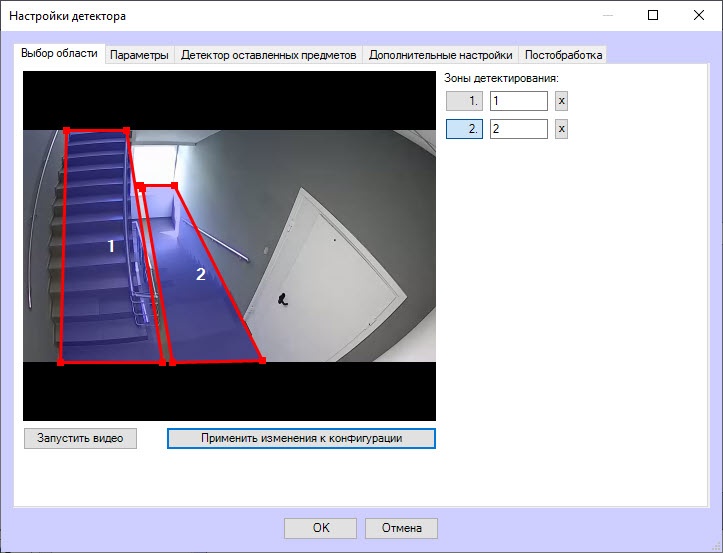
По умолчанию красной рамкой выделена одна зона детектирования, с помощью мыши можно добавить еще несколько, а также изменить границы области, кликнув по ее номеру в списке справа и подсветив его синим цветом.
Чтобы переименовать зону детектирования, ввести новое имя в поле справа от ее номера. Новое имя сразу отобразится в подписи зоны на видеоизображении.
Info
title
Примечание
Для удаления зоны детектирования нажать кнопку справа от названия этой зоны.
Чтобы запустить воспроизведение видео, нажать кнопку Запустить видео.
Для сохранения всех изменений нажать кнопкуПрименить изменения к конфигурации.
Чтобы запустить воспроизведение видео, нажать кнопку Запустить видео.
Вкладка Параметры
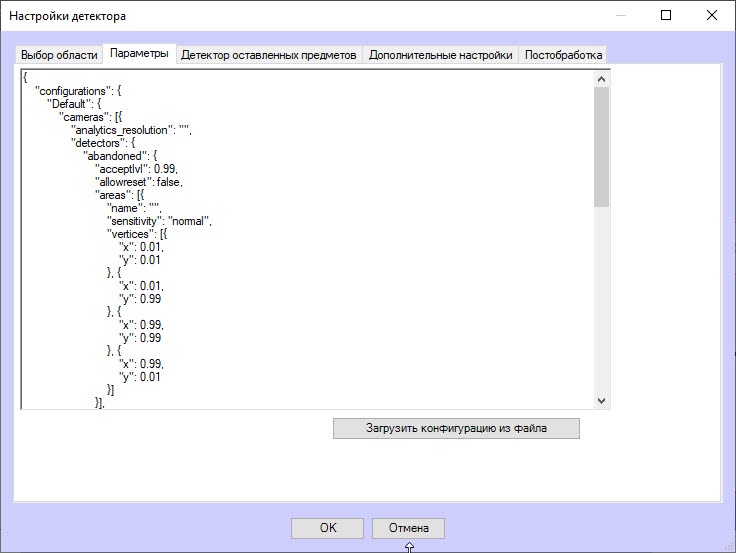
Перейти на вкладкуПараметрыокна настроек детектора, где отображаются параметры используемой конфигурации. Если менять конфигурацию не требуется, пропустить шаги 2 и 3 и перейти на следующую вкладку.
Чтобы использовать свою конфигурацию, нажать кнопкуЗагрузить конфигурацию из файла.
В открывшемся стандартном окне поиска Windows указать путь до подготовленного файла конфигурации в формате JSON.