Для начала построения отчета следует нажать на кнопку кнопку Тревоги  .
.
После этого на экране появится модальное окно для настройки параметров, необходимых для построения отчетаокно Тревоги с настройками.
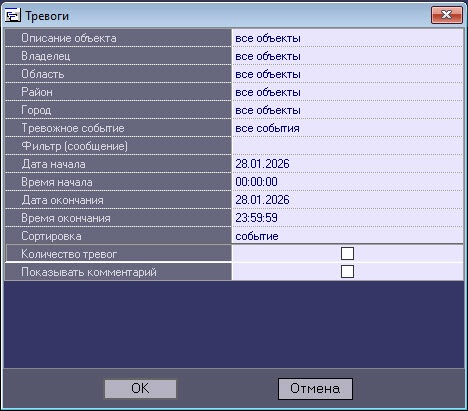 С помощью данного окна можно задать следующие параметры отчета:
- Описание объекта. С помощью этого параметра можно выбрать между двумя режимами Выбрать из раскрывающегося списка Описание объекта один из трех режимов построения отчета:
- отчёт Отчёт по всем объектам системы;.
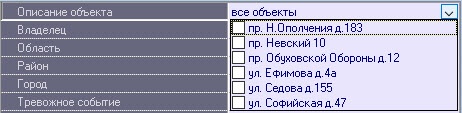 Image Added
 - отчёт Отчёт по одному объекту системы.
- Отчёт по нескольким объектам системы.
Image Removed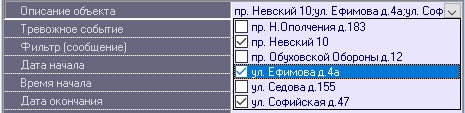 Image Added
- Выбрать из раскрывающихся списков Область, район и городРайон и Город те, в которых расположены объекты. Данная Эта информация настраивается на Панели контроля – панели контроля (подробнее см. на странице Редактирование нормативно-справочной информации). Если выбран конкретный объект (см. п.1), то данные поля скрываются в окне настройки параметров отчета.
- Выбрать требуемые значения из раскрывающегося списка Владелец. на странице Редактирование нормативно-справочной информации) а также зависит от наложенного фильтра в интерфейсном объекте Отчеты для мониторинга (подробнее см. на странице Настройка интерфейсного объекта Отчеты для мониторинга). Если выбран конкретный объект (см. п.1), то данное поле скрывается в окне настройки параметров отчета.
- Выбрать из раскрывающегося списка Тревожное событие те, по которым будет построен отчёт. Также можно Тревожное событие. С помощью этого параметра можно указать определённое тревожное событие, по которому надо построить отчёт. Также имеется возможность создать отчет по всем тревожным событиям, которые произошли в заданный промежуток времени.
Image Removed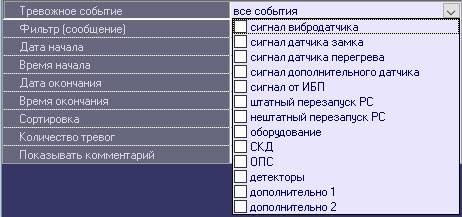 Image Added
 В поле Фильтр (сообщение). С помощью этого параметра можно задать установить при необходимости текстовый фильтр по сообщениям отслеживаемых сообщениям отслеживаемых тревог (см. Настройка привязки событий к определённым группам тревог).
Image Removed Image Added
| Info |
|---|
|
Поле Фильтр (сообщение) является автозаполняемым. Каждый текстовый фильтр, введенный введенный в это поле, будет сохраняться в базе данных и автоматически подставляться при повторном наборе. |
- Установить значения полей Дата начала, Дата окончания, Время начала и Время окончания. С помощью этих параметров задается временной диапазон для определения временного диапазона возникновения тревог, по которым будет построен отчет.
- Из раскрывающегося списка Сортировка выбрать один из двух режимов:
- событие – сортировка по событиям
Сортировка. При построении отчета можно использовать два режима сортировки:
- сортировка по событиям (Сигнал вибродатчика, Сигнал датчика замка и т.д.);.
- время – сортировка по времени начала события.
Image Removed
 Image Added
- Установить флажок Количество тревог для включения фильтрации тревог. По умолчанию флажок снят, то есть в отчет попадают все тревоги в заданном временном интервале.
- При установленном флажке Количество тревог отображаются поля:
- Формат – выбрать из раскрывающегося списка, в каких единицах измеряется продолжительность фильтрации результата: Дни, Часы, Минуты, Секунды.
- Фильтр дубликатов – указать продолжительность фильтрации результата.
В результате в отчет не попадают повторяющиеся тревоги за указанный временной период.
 Image Added
- Установить флажок Показывать комментарий для отображения в отчете комментариев к тревогам (см. Показывать комментарий. Установить флажок, если необходимо отображать в отчете комментарии к тревогам (см. Обработка тревог).
- После настройки всех параметров следует нажать кнопку OK Image Removed. Нажать кнопку OK
 Image Added.
На экране в отдельном окне появится требуемый сформированный отчёт. Image Removed
Пример отчета обо всех тревогах (флажок Количество тревог не установлен):
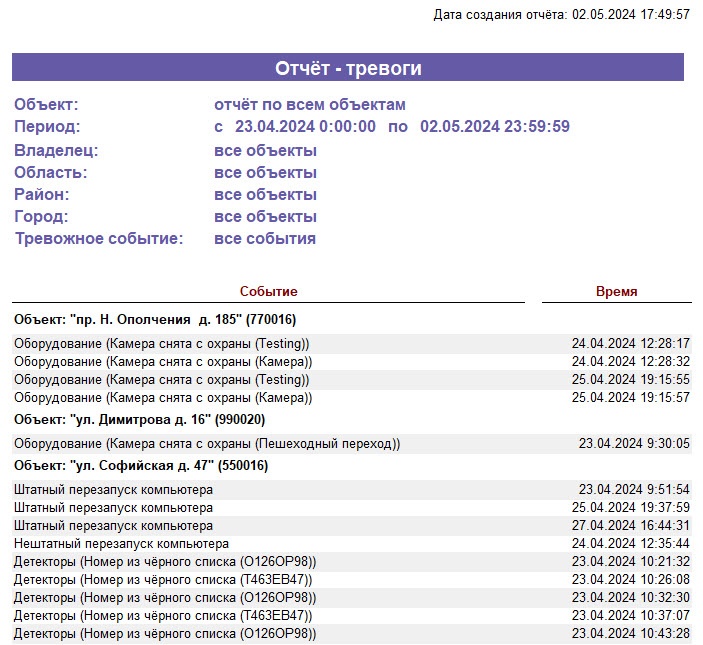 Image Added
Пример отчета обо всех тревогах (флажок Количество тревог не установлен):
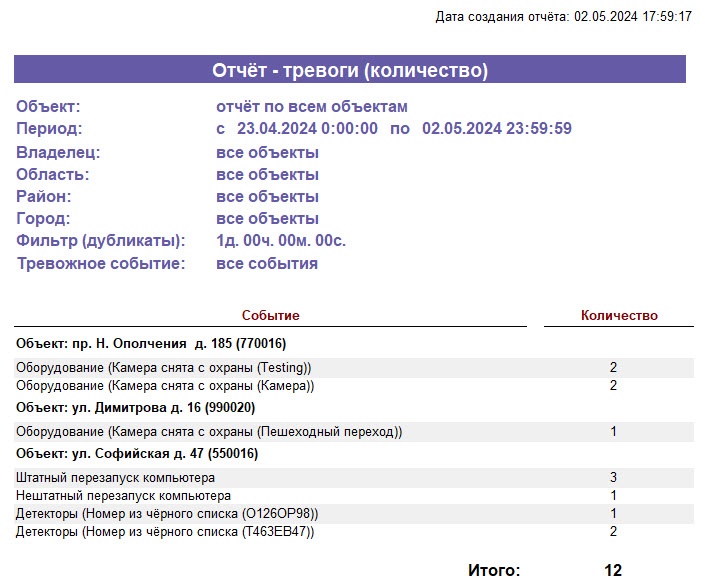 Image Added
В общих данных вверху страницы появилось новое поле Фильтр (дубликаты).
Построение отчета о тревогах завершено.


