Versions Compared

Key

  • This line was added.
  • This line was removed.
  • Formatting was changed.

...

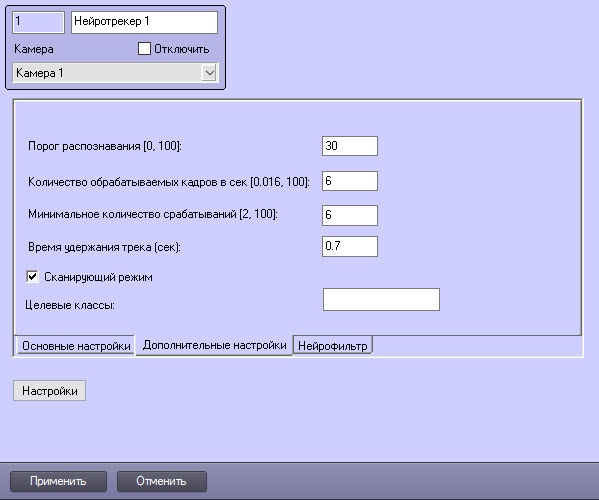
  1. Перейти на вкладку Дополнительные настройки настроечной панели нейротрекера. 
  2. В поле Порог распознавания: [0, 100] ввести чувствительность нейротрекера целое число в диапазоне от 0 до 100

    Info
    titleПримечание

    Порог распознавания Чувствительность нейротрекера определяется экспериментально. Чем порог нижечувствительность меньше, тем больше вероятность ложных срабатываний.  Чем порог вышечувствительность больше, тем меньше вероятность ложных срабатываний, однако могут пропускаться некоторые полезные треки. См. Примеры настройки нейротрекера для решения типовых задач.


  3. В поле Количество обрабатываемых кадров в сек [0,016, 100] в диапазоне от 0,016 до 100 задать число кадров в секунду, которое будет обрабатывать нейросеть. Для всех остальных кадров будет выполняться интерполяция – нахождение промежуточных значений по имеющемуся дискретному набору ее известных значений. Чем выше значение параметра, тем точнее трекинг, но выше нагрузка на процессор.

    Info
    titleПримечание

    Рекомендуемое значение не менее 6 кадров в секунду. Для быстро перемещающихся объектов (бегущий человек, машина) частота кадров в секунду должна быть не менее 12 (см. Примеры настройки нейротрекера для решения типовых задач).


  4. В поле Минимальное количество срабатываний указать минимальное количество срабатываний нейротрекера для отображения трека объекта. Чем больше значение данного параметра, тем дольше пройдет времени от обнаружения объекта до отображения его трека. Низкое значение данного параметра может привести к ложным срабатываниям. Значение по умолчанию  6. Диапазон значений от 1 до 10, введенное число больше максимального или меньше минимального значения из указанного промежутка автоматически приводится к максимальному/минимальному значению.
  5. В поле Время удержания трека (сек) указать время в секундах, по истечении которого трек объекта считается потерянным. Данный параметр полезен в ситуациях, когда один объект в кадре временно перекрывает другой. Например, когда крупная машина полностью перекрывает небольшой автомобиль.

    Info
    titleПримечание

    Если объект (трек) находится близко к границе кадра, то с момента исчезновения объекта из кадра до момента удаления его трека проходит примерно половина времени, указанного в поле Время удержания трека (сек).


  6. Установить флажок Сканирующий режим для обнаружения небольших объектов. Включение этого режима увеличивает нагрузку на систему, поэтому на шаге 3 рекомендуется устанавливать небольшое количество обрабатываемых кадров в секунду. По умолчанию флажок снят. Подробное описание сканирующего режима см. на странице Настройка сканирующего режима.
  7. При необходимости указать класс детектируемого объекта в поле Целевые классы. Для отображения треков нескольких классов их необходимо указать через запятую с пробелом. Например, 1, 10.
    Числовые обозначения классов для встроенных нейросетей: 1 Люди обычный ракурс/Люди вид сверху, 10 – Авто обычный ракурс.
    Info
    titleПримечание
    1. Если оставить поле пустым, будут отображаться треки всех доступных классов из нейросети (Тип объекта, Файл нейросети).
    2. Если указать класс/классы из нейросети, будут отображаться треки указанного класса/классов (Тип объекта, Файл нейросети).
    3. Если указать класс/классы из нейросети и класс/классы, отсутствующие в нейросети, будут отображаться треки класса/классов из нейросети (Тип объекта, Файл нейросети).
    4. Если указать класс/классы, отсутствующие в нейросети, будут отображаться треки всех доступных классов из нейросети (Тип объекта, Файл нейросети).

...