...
Программный модуль Нейротрекер регистрирует траектории движения объектов в поле зрения видеокамеры во время записи, используя нейросеть, и сохраняет их в хранилище метаданных VMDA (см. Создание и настройка хранилища метаданных VMDA).
Конфигурирование программного модуля Нейротрекер включает в себя: основные и дополнительные настройки детектора, выбор территории видеонаблюдения, настройку нейрофильтра.
...
Установить флажок Генерировать событие при появлении/исчезновении трека, чтобы при появлении объекта (трека) в кадре и уходе из кадра формировалось событие.
| Info |
|---|
|
События о появлении и исчезновении трека генерируются только в отладочном окне (см. Включение Отладочного окна), в Протоколе событий они не отображаются. |
- Установить флажок Показывать объекты на изображении, чтобы при просмотре живого видео детектируемый объект выделялся рамкой.
Установить флажок Сохранять треки для отображения в архиве, чтобы при просмотре видеоархива детектируемый объект выделялся рамкой.
| Info |
|---|
|
Данный параметр не влияет на поиск VMDA и несет исключительно визуальный характер. При использовании этого параметра будет задействована БД titles. |
- Установить флажок Квантизация модели, чтобы включить квантизацию модели. По умолчанию флажок снят. Данный параметр позволяет уменьшить потребление вычислительных мощностей GPU.
| Info |
|---|
|
В ITV было проведено исследование, в ходе которого модель, обученная идентифицировать характеристики детектируемого объекта, при квантизации модели дала следующие результаты: квантизация модели может привести к повышению процента распознавания, а также к его падению. Это связано с обобщением математической модели. Изменение процента детекции колеблется в пределах ± 1,5%, а процент идентификации объекта в пределах ± 2%. - Квантизация модели применима только для GPU NVIDIA.
- Первый запуск детектора с активированной функцией квантизации может занять больше времени, чем стандартный запуск.
- Если используется кэширование GPU, последующие запуски детектора с квантизацией будут выполняться без задержек.
|
- Из раскрывающегося списка Тип объекта выбрать тип объекта, если не задан путь к нейросети (шаг 6):
- Люди обычный ракурс − камера направлена на человека под углом 100-160°;
- Люди вид сверху − камера направлена на человека сверху под небольшим углом;
- Авто обычный ракурс − камера направлена на автомобиль под углом 100-160°.
Если для использования подготовлена уникальная нейросеть, то в поле Модель трекинга необходимо нажать кнопку  и в открывшемся стандартном окне проводника Windows указать ее файл. Если поле оставить пустым, то для детектирования будут применяться сети по умолчанию. Они подбираются автоматически в зависимости от выбранного типа объекта на шаге 5 и устройства на шаге 7.
| Note |
|---|
|
Для подготовки нейросети необходимо обратиться в компанию ITV (см. Требования ко сбору данных для обучения нейросетей). Использование подготовленной нейросети для конкретной сцены позволяет детектировать объекты только определенного типа (например, человек, велосипедист, мотоциклист и т.д.). |
- Из раскрывающегося списка Устройство выбрать устройство, на котором будет происходить работа нейросети: центральный процессор (CPU), один из графических процессоров NVIDIA или один из графических процессоров Intel. Auto (значение по умолчанию) − устройство выбирается автоматически: высший приоритет получает NVIDIA GPU, за ним следует Intel GPU, потом CPU.
| Note |
|---|
|
- Рекомендуется использовать графический процессор.
- Запуск работы алгоритма на NVIDIA GPU после применения настроек может занимать несколько минут. Для ускорения последующих запусков можно использовать функцию кэширования (см. Настройка ускорения запуска нейроаналитики на GPU).
|
- Из раскрывающегося списка Обрабатывать выбрать тип объектов для обработки нейросетью:
- Все объекты − движущиеся и неподвижные объекты;
- Только движущиеся объекты − объект считается движущимся, если за все время существования его трека он сместился более чем на 10% от своей ширины или высоты. Использование данного параметра позволяет уменьшить количество ложных срабатываний;
Только неподвижные объекты − объект считается неподвижным, если за все время существования его трека он сместился не более чем на 10% от своей ширины или высоты. Если неподвижный объект начнет движение, детектор сработает и объект больше не будет считаться неподвижным.
- Из раскрывающегося списка Положение камеры выбрать расположение камеры: Стена или Потолок.
Выбор территории видеонаблюдения
- Нажать кнопку Настройки. В результате откроется настроечное окно детектора.
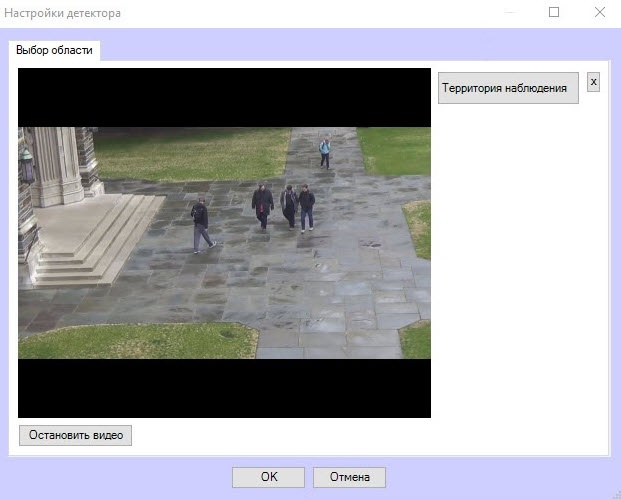
- В окне Настройки детектора нажать кнопку Остановить видео для постановки воспроизведения на паузу и захвата кадра видеоизображения.
- Нажать кнопку Территория наблюдения для определения области наблюдения, при этом кнопка будет подсвечена синим цветом.
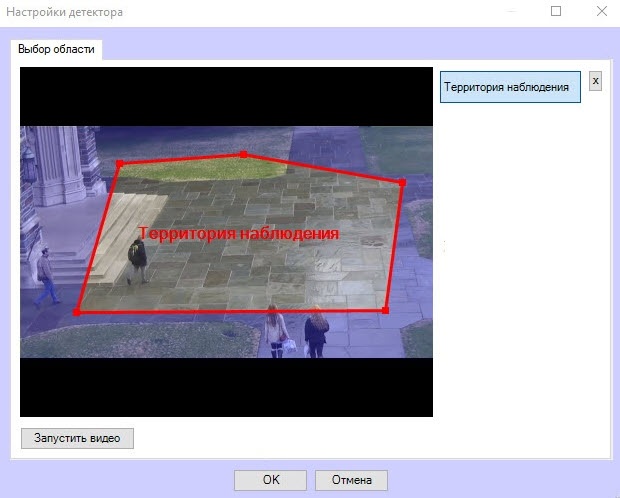
- На захваченном кадре видеоизображения последовательно задать с помощью мыши узловые точки области, в которой будет происходить обнаружение объектов, при этом остальная часть кадра будет затемнена. Территория наблюдения может быть только одна. Для удаления области нажать кнопку
 . Без определения области наблюдения детектор работать не будет.
 - Нажать кнопку ОК для закрытия окна Настройки детектора и возврата к панели настроек детектора.
...
- Перейти на вкладку Нейрофильтр.
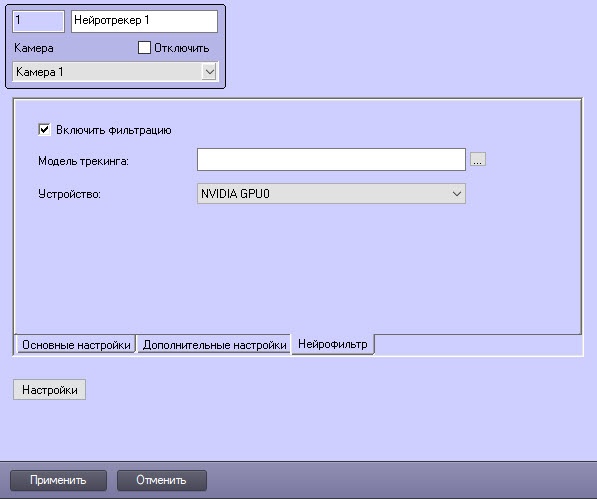
- Установить флажок Включить фильтрацию.
- Если для использования подготовлена уникальная нейросеть, то в поле Модель трекинга необходимо нажать кнопку Image Added и в открывшемся стандартном окне проводника Windows указать ее файл. Если поле оставить пустым, то для детектирования будут применяться сети по умолчанию. Они подбираются автоматически в зависимости от выбранного устройства на шаге 4. Выбрать необходимый файл нейросети для нейрофильтра, нажав кнопку .Если не задан путь к сети, нейрофильтр не будет активирован. Для получения файла нейросети необходимо обратиться в службу технической поддержки ITV.
- Из раскрывающегося списка Устройство выбрать устройство, на котором будет происходить работа нейросети: центральный процессор (CPU), один из графических процессоров NVIDIA или один из графических процессоров Intel. Auto (значение по умолчанию) − устройство выбирается автоматически: высший приоритет получает NVIDIA GPU, за ним следует Intel GPU, потом CPU.
| Info |
|---|
|
- Устройство для нейрофильтра должно совпадать с устройством, указанным для нейротрекера в п.7 основных настроек. При выборе Auto нейрофильтр запустится на том же процессоре, что и нейротрекер, в соответствии с приоритетом.
- Запуск работы алгоритма на GPU (графическом процессоре NVIDIA) после применения настроек может занимать несколько минут.
|
- Для сохранения изменений нажать кнопку Применить.
...


