Перейти в хранилище документации
Обратиться в техническую поддержку
...
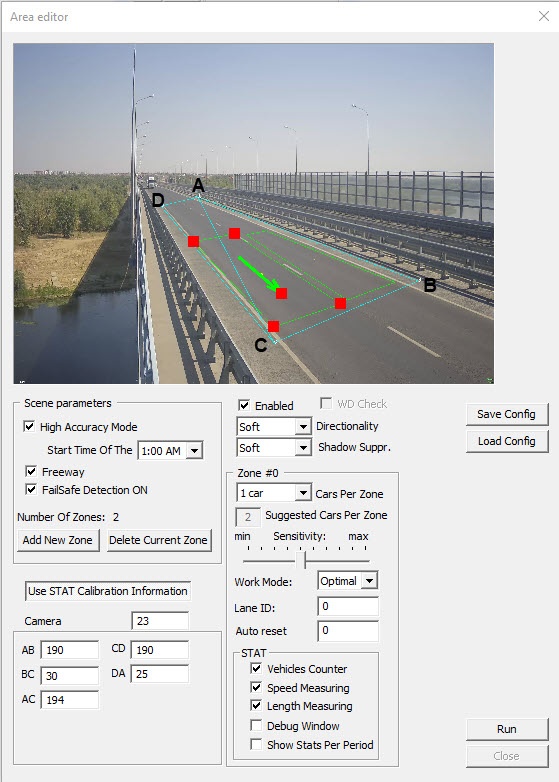
Описание элементов интерфейса окна Area editor представлено в таблице ниже.
| Номер | Элемент интерфейса | Описание | |||||||||
|---|---|---|---|---|---|---|---|---|---|---|---|
| 1 | Рабочая область | Отображает информацию об областях поверх видеоизображения | |||||||||
| 2 | Флажок High Accuracy Mode | В данной версии не используется | |||||||||
| 3 | Поле Start Time Of The Clip | В данной версии не используется Примечание. Указывает время начала, которое будет использоваться в качестве базы для отправки меток времени. Временная метка кадра рассчитывается как TIME_STAMP = (START_TIME + FRAME_NUMBER * 1 / FPS), где FPS означает «Кадры в секунду», FRAME_NUMBER – нулевой индекс кадра | |||||||||
| 4 | Флажок Freeway | Включает/отключает режим автострады. Необходимо активировать для автострады, где транспортные средства движутся быстро и без остановок | |||||||||
| 5 | Флажок FailSafe Detection ON | Включает/отключает проверку доступности сигнала видео | |||||||||
| 6 | Number of Zones | Отображает количество зон в рабочей области | |||||||||
| 7 | Кнопка Add New Zone | Добавляет новую зону на рабочую область | |||||||||
| 8 | Кнопка Delete Current Zone | Удаляет текущую (выделенную красными метками) зону в рабочей области | |||||||||
| 9 | Флажок Enabled | Включает/отключает обработку выбранной зоны | |||||||||
| 10 | Флажок WD Check | Включает/выключает визуализацию случаев, когда ТС движется в направлении диаметрально противоположном оригинально заданному направлению (оранжевый цвет) | |||||||||
| 11 | Раскрывающейся список Directionality | Включает/выключает проверку направления движения транспортных средств
| |||||||||
| 12 | Раскрывающейся список Shadow Suppression | Управляет алгоритмом подавления теней
| |||||||||
| 13 | 11 | Раскрывающейся списокРаскрывающейся список | Cars Per Zone | Позволяет указать число ТС, которые визуально помещаются в зоне, если расположить их одну за другой. Для отслеживания остановившихся автомобилей, как правило, указывается значение 1 и автоматически задается зона соответствующего размера, заполняя при этом все полотно дороги этими зонами. В результате можно создавать широкие, растянутые зоны, охватывающие всю или большую часть полосы движения по сравнению с созданием нескольких зон «одного ТС»
| - автоматическое
| .
| .
| Cars
| .
| Cars
| .
| Cars – 4 ТС.
| 12 | Раскрывающейся список Lane Type | Используется для конфигурирования типа зоны обнаружения (для настройки отклика алгоритма в зависимости от ожидаемого шаблона поведения)
Примечание. Shoulder используется для конфигурирования зон обнаружения типа "Обочина" (обнаружение предположительно аварийно остановившихся ТС) | |||||||||
| 13 | Раскрывающейся список Shadow Suppression | Управляет алгоритмом подавления теней
| |||||||||
| 14 | Флажок Check Wrong Direction | Включает/выключает визуализацию случаев, когда ТС движется в направлении диаметрально противоположном оригинально заданному направлению (оранжевый цвет) | |||||||||
| |||||||||||
| 14 | 15 | ПолеПоле | Suggested Cars Per Zone | Указывается предполагаемое количество ТС, которые визуально помещаются в зоне. Непосредственно связано с | параметромпараметром Cars Per Zone | ||||||
| 16 | Флажок Shoulder IsBusy | В данной версии не используется Примечание. Включает/выключает отображение информации и событий по признаку занята ли полоса типа "Обочина" более определенного количества секунд. Данный тип зоны обнаружения предлагается устанавливать в район обочины если требуется аналитика для обнаружения случаев занятости обочины в месте установки зоны обнаружения автомобилем, предположительно находящимся в аварийном состоянии | |||||||||
| 17 | Поле Min Busy MSec | В данной версии не используется Примечание. Непосредственно относится к Shoulder IsBusy, используется для задания порога по времени (в секундах) для начала отсылки сообщений | |||||||||
| 15 | Ползунок | 18 | Ползунок Sensitivity | Указывает уровень чувствительности обнаружения транспортных средств для выбранной зоны | 19|||||||
| 16 | Раскрывающейся список | WorkWork Mode | Указывает режим работы обнаружения транспортных средств
| –
| –
| ||||||
| 17 | ПолеПоле Lane ID | Указывает идентификатор полосы, связанной с выбранной зоной. Эта информация используется модулем Детектор транспортных средств Intellivision | длядля большей точности обнаружения | 21||||||||
| 18 | ПолеПоле Auto reset | timeУказывает время в минутах, используемое для сброса зоны, если зона в состоянии "занята" больше, чем указанное время (по умолчанию = 0, отключено) | 22|||||||||
| 19 | КнопкаКнопка Use STAT Calibration Information | Показывает/скрывает прямоугольник, значения длин сторон которого – размеры дороги, использующиеся для более точного расчета скорости и класса ТС. Для этого:
| кнопку
| поля
| и
| поля
| и
| поле Camera
| –
| 23||
| 20 | Флажок Vehicle Counter | Включает/отключает подсчет количества транспортных средств | 24|||||||||
| 21 | ФлажокФлажок Speed Measuring | Включает/отключает подсчет скорости движения транспортных средств | |||||||||
| 22 | Флажок Length Measuring | Включает/отключает подсчет длины транспортных средств | |||||||||
| 23 | ФлажокФлажок Debug Window | Включает/отключает режим отладки | 27|||||||||
| 24 | Флажок Show Stats | perPer Period | Включает/отключает отображение статистики один раз за период | ||||||||
| 28 | Кнопка Load Config | Загружает файл настроек в формате .json | |||||||||
| 25 | 29 | Кнопка Save Config | Сохраняет текущие настройки в файл | настроек внастроек в формате .json, который затем необходимо указать при настройке объекта Детектор транспортных средств Intellivision (см. Настройка модуля Детектор транспортных средств Intellivision) | |||||||
| 26 | Кнопка Load Config | Загружает файл настроек в формате .json | 30|||||||||
| 27 | КнопкаКнопка Run | Для возвращения к | окнуокну Traffic Monitor и началу мониторинга |