...
Добавление видеокамеры в ячейку осуществляется одним из двух трёх способов:
- С помощью панели объектов.
- С помощью панели поиска видеокамер.
- С помощью интерактивной карты.
Добавление видеокамеры может быть совершено как в пустую ячейку, так и в ячейку, содержащую информационную панель или другую видеокамеру.
...
- Кликом мыши перевести данную ячейку в активный режим и выбрать видеокамеру из списка на панели поиска видеокамер (см. Панель поиска видеокамер).
- Выбрать видеокамеру из списка на панели поиска видеокамер и переместить ее на раскладку методом Drag-and-drop.
Добавление видеокамеры с помощью интерактивной карты
Добавить видеокамеру в ячейку можно одним из способов:
- Выбрать иконку видеокамеры на карте и переместить ее в ячейку методом Drag-and-drop (см. Добавление видеокамер).
- В режиме реального времени кликнуть правой кнопкой мыши на иконку видеокамеры и нажать кнопку Копировать.
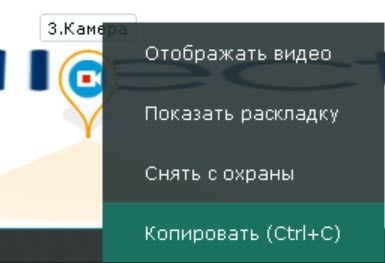 Image Added
Затем кликнуть по пустой ячейке или ячейке, содержащую информационную панель или другую видеокамеру.
| Info |
|---|
|
Изменения не сохраняются и исходная раскладка будет доступна при переключении раскладки или при следующем запуске Клиента. |


