
Перейти в хранилище документации
Обратиться в техническую поддержку
| Section | ||||||||||||||||||||||||
|---|---|---|---|---|---|---|---|---|---|---|---|---|---|---|---|---|---|---|---|---|---|---|---|---|
|
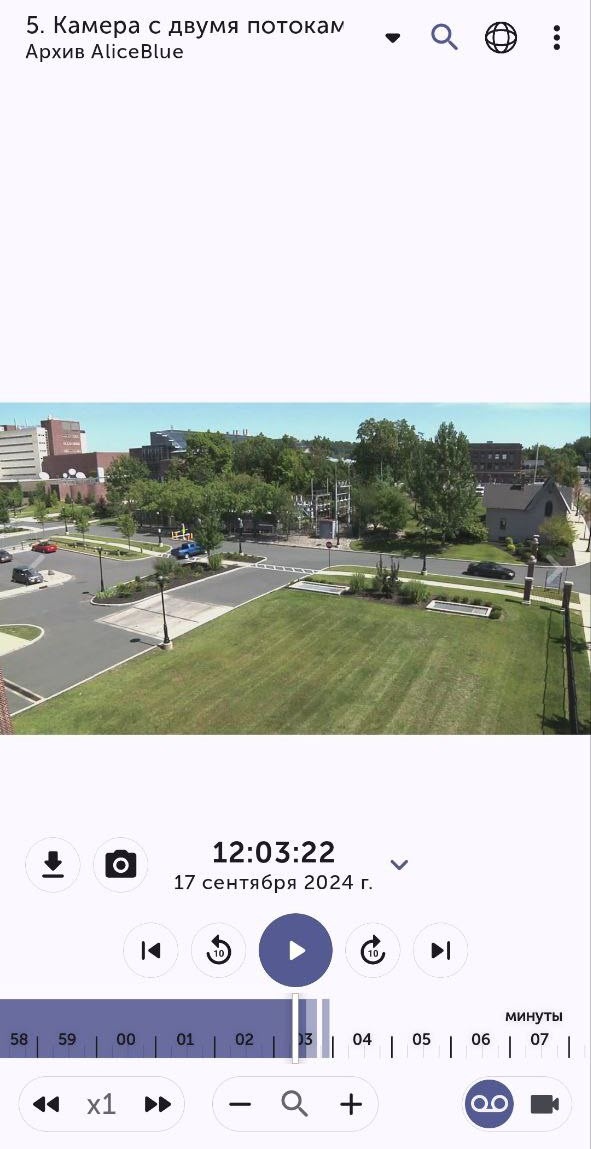
Для перехода в архив необходимо в режиме просмотра видеоизображения в реальном времени поставить переключатель в положение 
 . В результате откроется окно просмотра архива видеоизображений:
...
| title | Внимание! |
|---|
...
Для выбора разрешения видеоизображения или просматриваемого архива необходимо нажать кнопку 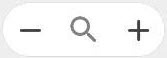 .
.
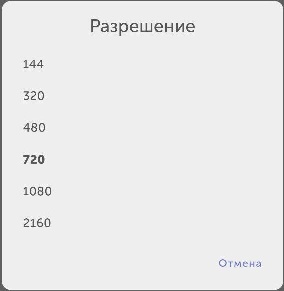
Если архивная видеозапись отображается в формате mjpeg, то в результате откроется окно с выбором разрешения:

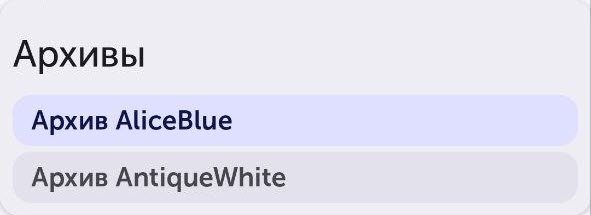
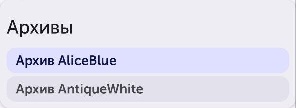
Если запись видео с камеры осуществляется в несколько архивов, то при нажатии на название видеокамеры откроется окно с выбором архива для просмотра: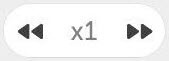
Управление воспроизведением осуществляется с помощью кнопок: 
 — – поставить на паузу,
  — начать воспроизведение
  – начать воспроизведение.
| Note | ||
|---|---|---|
| ||
Если в настройках приложения установлен флажок Сбор логов (см. ITVCloud-Android. Настройка отладочной информации) и видеокамера имеет формат воспроизведения MJPEG, видеоизображение в режиме архива не будет отображаться при подключении к Серверу ПК Интеллект. Для просмотра видеоизображения в режиме архива нужно:
|
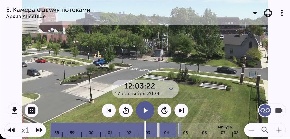
Навигацию по архиву можно осуществлять с помощью временной линии в нижней части экрана. Перемещение по архиву осуществляется с помощью смахивания влево или вправо по временной линии.
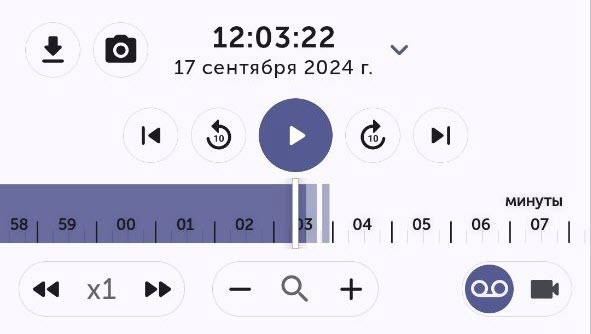
Временную шкалу можно масштабировать с помощью кнопок  или растягиванияс помощью кнопок или растягивания/сжимания временной линии двумя пальцами. Также увеличение временной шкалы можно осуществить с помощью с помощью двойного касания по касания временной линии.
Существует возможность ускорять, замедлять, а также менять направление (прямое/обратное) воспроизведения с помощью кнопок кнопок  . Текущая скорость воспроизведения отображается между кнопками изменения скорости воспроизведения в кратахкратности. При обратном воспроизведении записи перед скоростью ставится знак -.
| Info | ||
|---|---|---|
| ||
| Ускоренное воспроизведение доступно только при подключении к серверу ПК Axxon Next и формате воспроизведения mjpeg. |
Чтобы выбрать дату и время просмотра архива, нажать на дату-время:
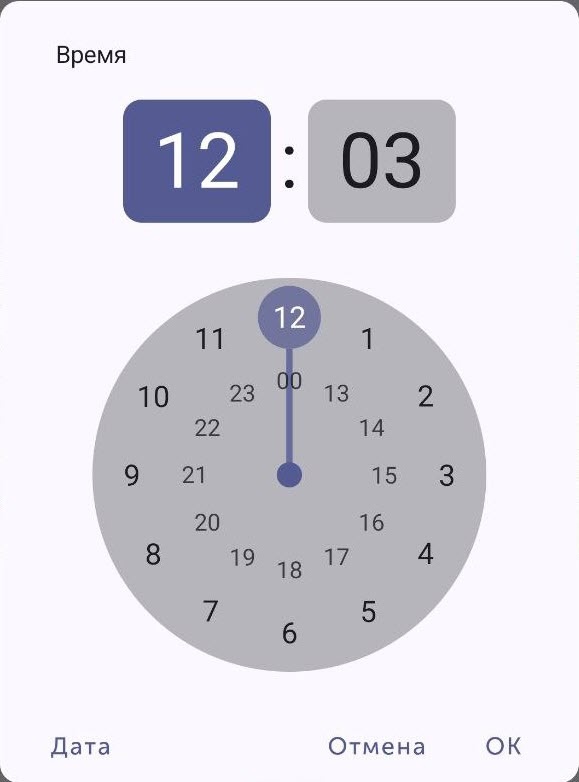
При подключении к Серверу ПК Интеллект:
|
Чтобы выбрать точный период просмотра архива, нужно нажать на значок дата-время. В результате появится окно, на в котором необходимо выбрать дату (1) и точное время (2):

нужно выбрать дату: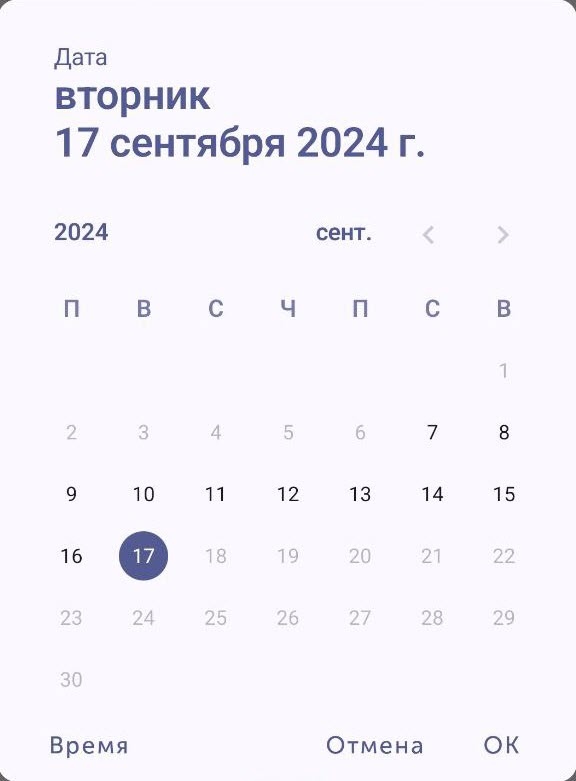
| Info | ||
|---|---|---|
| ||
Для просмотра архива доступны только те дни, в которые велась запись в архив. Дни, в которые не велась запись в архив, отображаются светло-серым цветом и недоступны для выбора. |
Для перехода к указанию времени нужно нажать на Время:
Для сохранения изменений и Для перехода к выбранному моменту времени необходимо нажать кнопку ОК (3)ОК.
| Info | ||
|---|---|---|
| ||
Если в выбранный момент времени запись в архив не велась, то произойдет позиционирование к ближайшему моменту в архиве в сторону увеличения времени. |
При переходе к соседней видеокамере с помощью кнопок  и
и  время кнопок и
  время в архиве будет установлено на то же время, что было установлено на предыдущей камере.
Для перехода к началу архива на первую запись нажать на 
 , в в конец архива на последнюю запись —
  –
–  .
.
Чтобы перейти на 10 на 10 секунд назад, нажать 
 , на 10 секунд вперед —
  10 секунд вперед –
  .
.
Для возврата к просмотру видеоизображения в реальном времени сместить переключатель в положение положение (см. ITVCloud-Android. Просмотр видеоизображения в реальном времени в мобильном Клиенте AxxonNet на Android).
Если запись видеоархива со звуком, то его можно включить с помощью кнопки 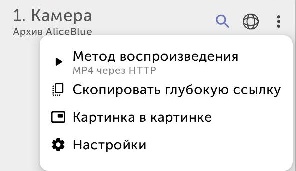 , выключить —
  – .
– .
| Info | ||
|---|---|---|
| ||
Кнопка управления звуком может не отображаться, если воспроизведение архива видео не началось. |
Для открытия видеоизображения в режиме «картинка в картинке» нажать на  в правом верхнем углу и в открывшемся меню выбрать Картинка в картинке. Для возврата к просмотру видеоизображения в обычном режиме необходимо нажать на плавающее окно с видеоизображением.
Для поворота изображения камеры нажать на и в открывшемся меню выбрать Поворот изображения. Откроется окно с выбором угла поворота:

Для вызова меню настроек нужно нажать на кнопку в правом верхнем углу экрана. В результате отобразится окно с настройками.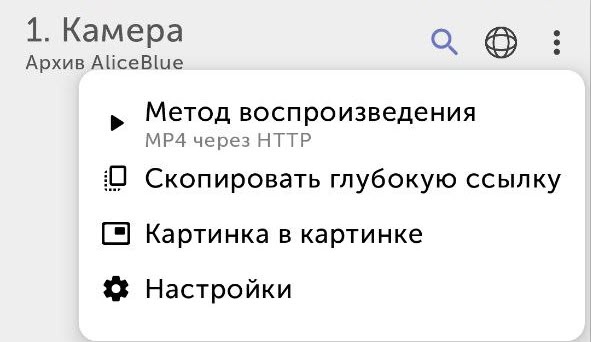
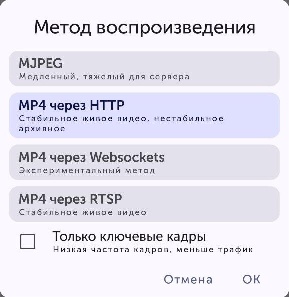
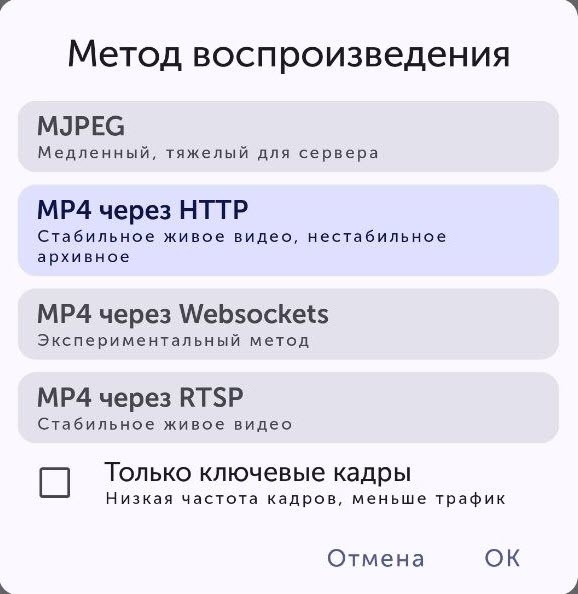
По умолчанию видеоизображение имеет метод воспроизведения MP4 через HTTP. Для изменения метода:
| Info | ||
|---|---|---|
| ||
Флажок отображается только если выбран метод MP4 через HTTP или MP4 через Websockets. |
При необходимости открыть видеокамеру на другом устройстве, на котором установлен мобильный Клиент ITV Cloud, нажать Скопировать глубокую ссылку.
При необходимости видеоизображение можно открыть в режиме «картинка в картинке». Такой режим позволяет просматривать видеоизображение в специальном мини-проигрывателе, даже когда на экране активно другое приложение. Для активации режима:
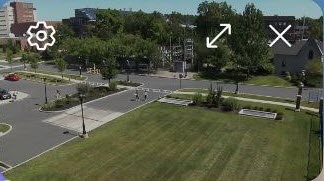
 для возвращения в полноэкранный режим приложения. Откроется окно с просматриваемым архивом.
 для закрытия мини-проигрывателя и приложения.
 для открытия настройки Картинка-в-картинке мобильного устройства. По умолчанию флажок Предоставление разрешения на создание окна в режиме «картинка в картинке» установлен. При необходимости можно снять данный флажок.
| Info | ||
|---|---|---|
| ||
При двойном нажатии на мини-проигрыватель просматриваемый архив откроется в полноэкранном режиме. |
Выбрать нужный угол поворота, нажать ОК.Для поворота изображения камеры выбрать пункт меню Настройки. В открывшемся окне в параметре Поворот изображения нажать на кнопку для поворота по часовой стрелке, – против часовой. Изображение можно повернуть на 90, 180 или 270 градусов. Также в окне можно выбрать Настройки VLC (см. ITVCloud-Android. Настройка видеоизображения).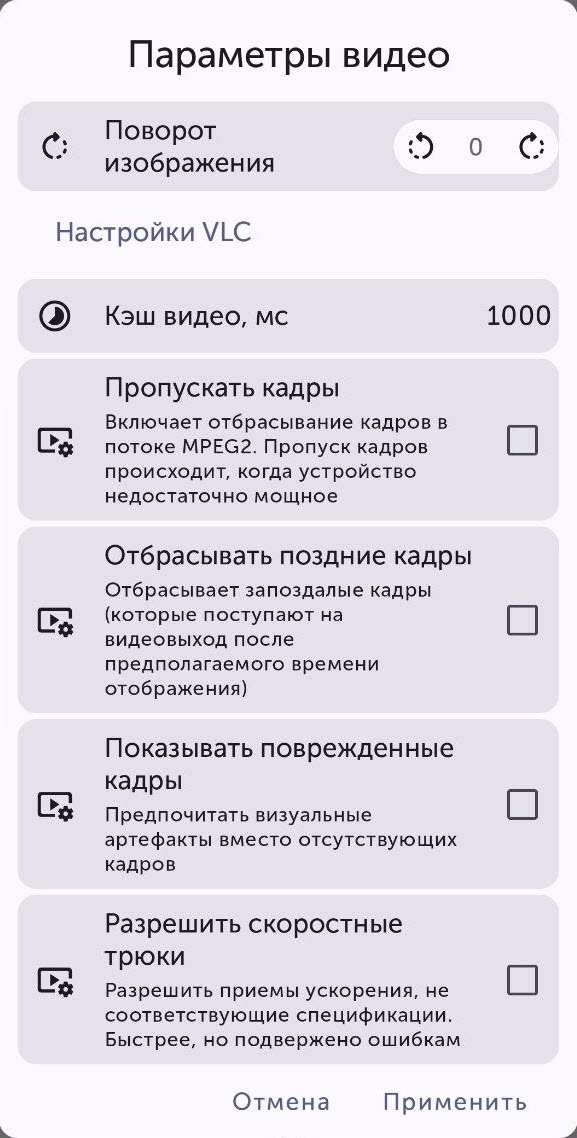
На мобильных устройствах на базе Android просмотр видео возможен в горизонтальном отображении. Для изменения отображения нужно включить в настройках самого устройства возможность смены ориентации экрана и повернуть устройство.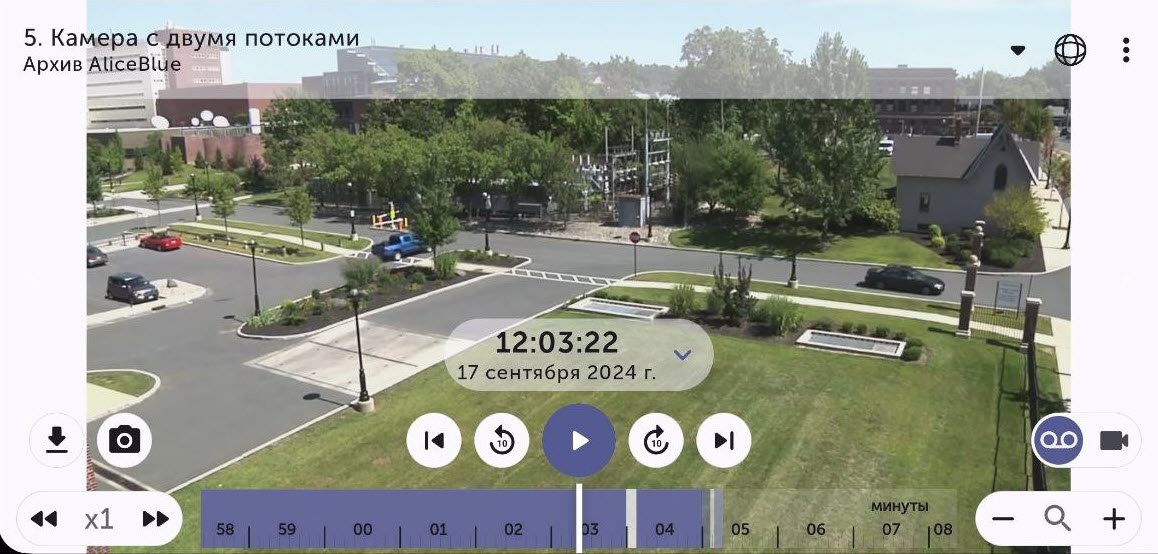
В горизонтальном отображении элементы управления скрываются автоматически с небольшой задержкой и появляются снова при нажатии на экран.
