| Infonote |
|---|
| title | Примечание.Внимание! |
|---|
|
Работа со сканером возможна только при подключении к Серверу ПК Интеллект. |
Работа со сканером осуществляется следующим образом:
- Перейти на вкладку Действия.
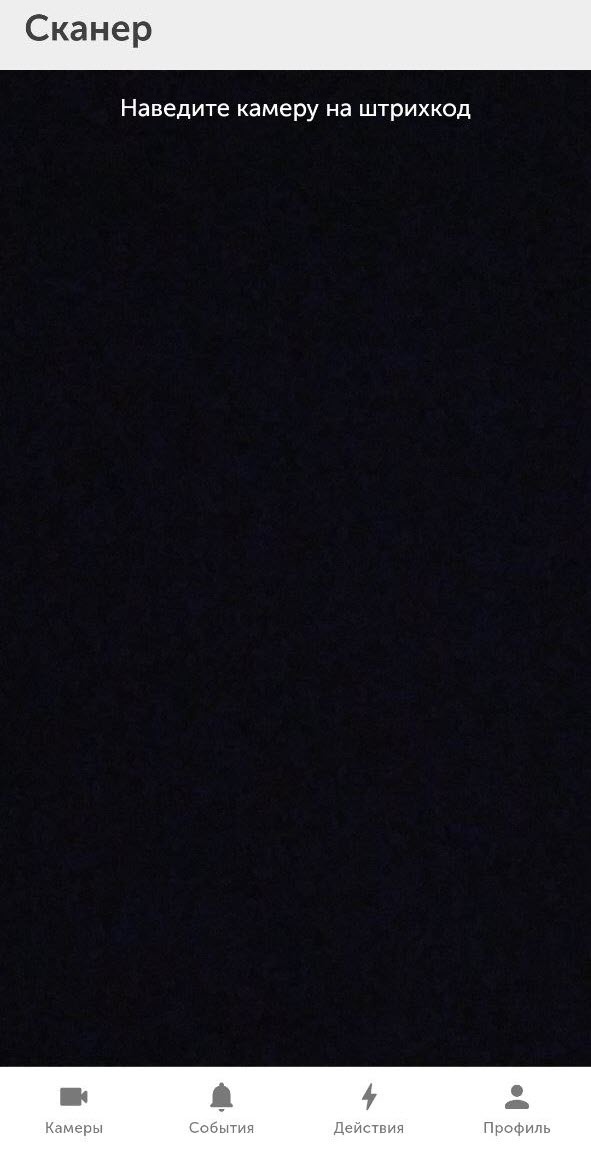 Image Removed
Нажать на кнопку 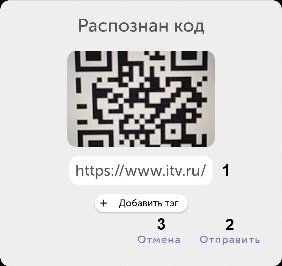 Image RemovedПрофиль → меню Сервисы → Сканер (см. ITVCloud-Android. Вкладка Профиль).
 - В результате откроется окно камеры сканирования.
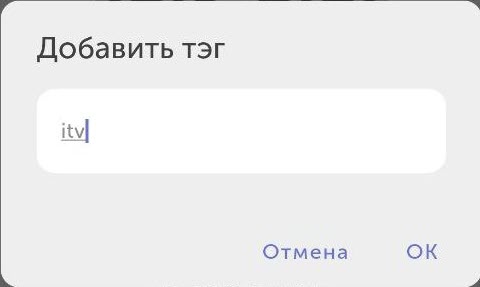 Image RemovedImage Added
- Навести камеру на изображение QR-кода.
- Изображение QR-кода отобразится в окне Сканер Распознан код. Если QR-код содержит ссылку или другую информацию, она отобразится под изображением QR-кода (1).
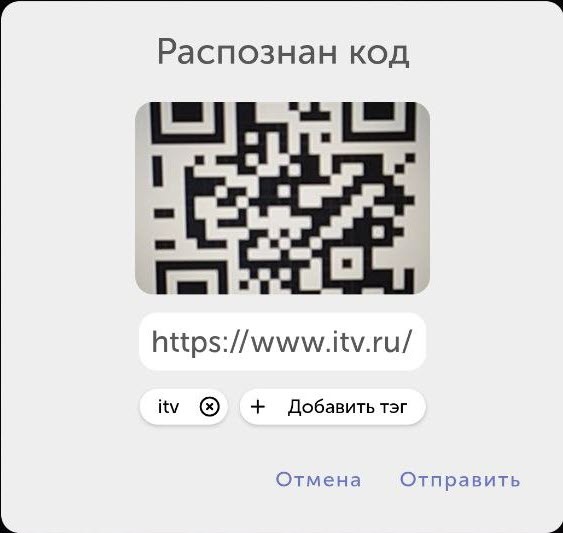 Image Removed
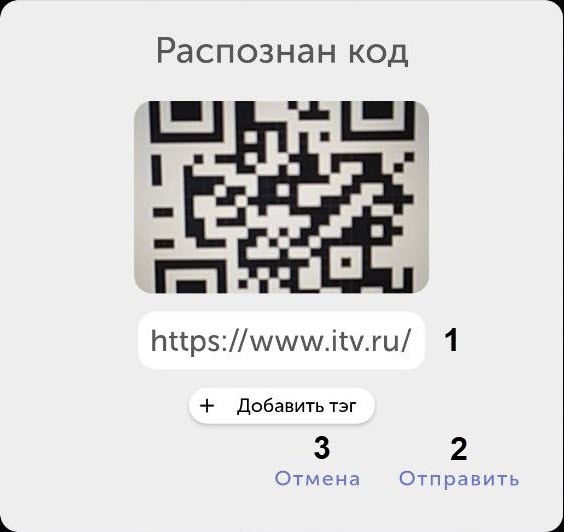 Image Added
- Для отмены отправки QR-кода нажать на кнопку ОТМЕНА Отмена (23).
- Для того чтобы отправить QR-код на Сервер ПК Интеллект, нажать на кнопку ОТПРАВИТЬ Отправить (32).
В результате изображение QR-кода и содержащиеся в нем ссылки будут отправлены на Сервер ПК Интеллект.
Добавление тэга
При сканировании QR-кода к результату сканирования можно добавить тэги. Для этого необходимо:
- Сканировать Просканировать изображение QR-кода.
- В окне Сканер Распознан код нажать на кнопку
 Image Removed Добавить тэг.
- В появившемся окне ввести название тэга (не больше 20 символов) и нажать кнопку OK.
 Image RemovedImage Added
Добавленный тэг будет выделен синим цветом.
Image Removed
| Info |
|---|
|
Добавленные тэги сохраняются и при следующих отправках отображаются серым цветом. Image Removed |
отображаться рядом с кнопкой Добавить тэг.
Image Added
Для удаления тэга нажать на кнопку Image Removed Image Added.


