
Перейти в хранилище документации
Обратиться в техническую поддержку
...
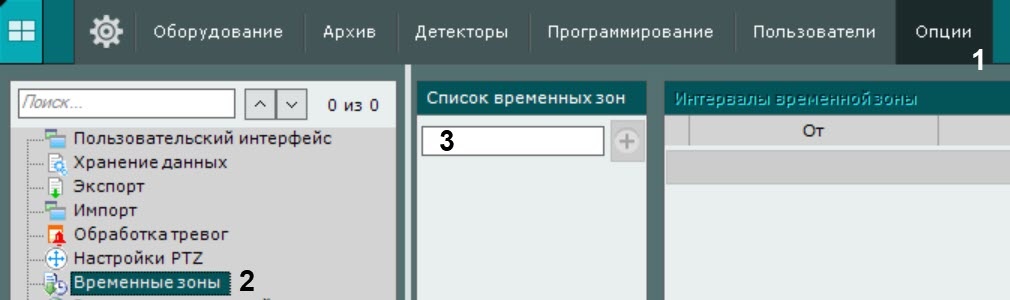
 .
.В столбце От с помощью кнопок, вызываемых двойным щелчком левой кнопки мыши по соответствующей ячейке, задать время начала интервала. 
Кнопка | Совершаемое действие |
| Перевод начала интервала на 1 час назад |
| Перевод начала интервала на 5 минут назад |
| Перевод начала интервала на 5 минут вперед |
| Перевод начала интервала на 1 час вперед |
Создать необходимое количество интервалов, входящих в данную временную зону.
| Info | ||
|---|---|---|
| ||
Для удаления временного интервала необходимо нажать кнопку |
Визуальное отображение интервалов времени каждого дня недели будет доступно на временной диаграмме.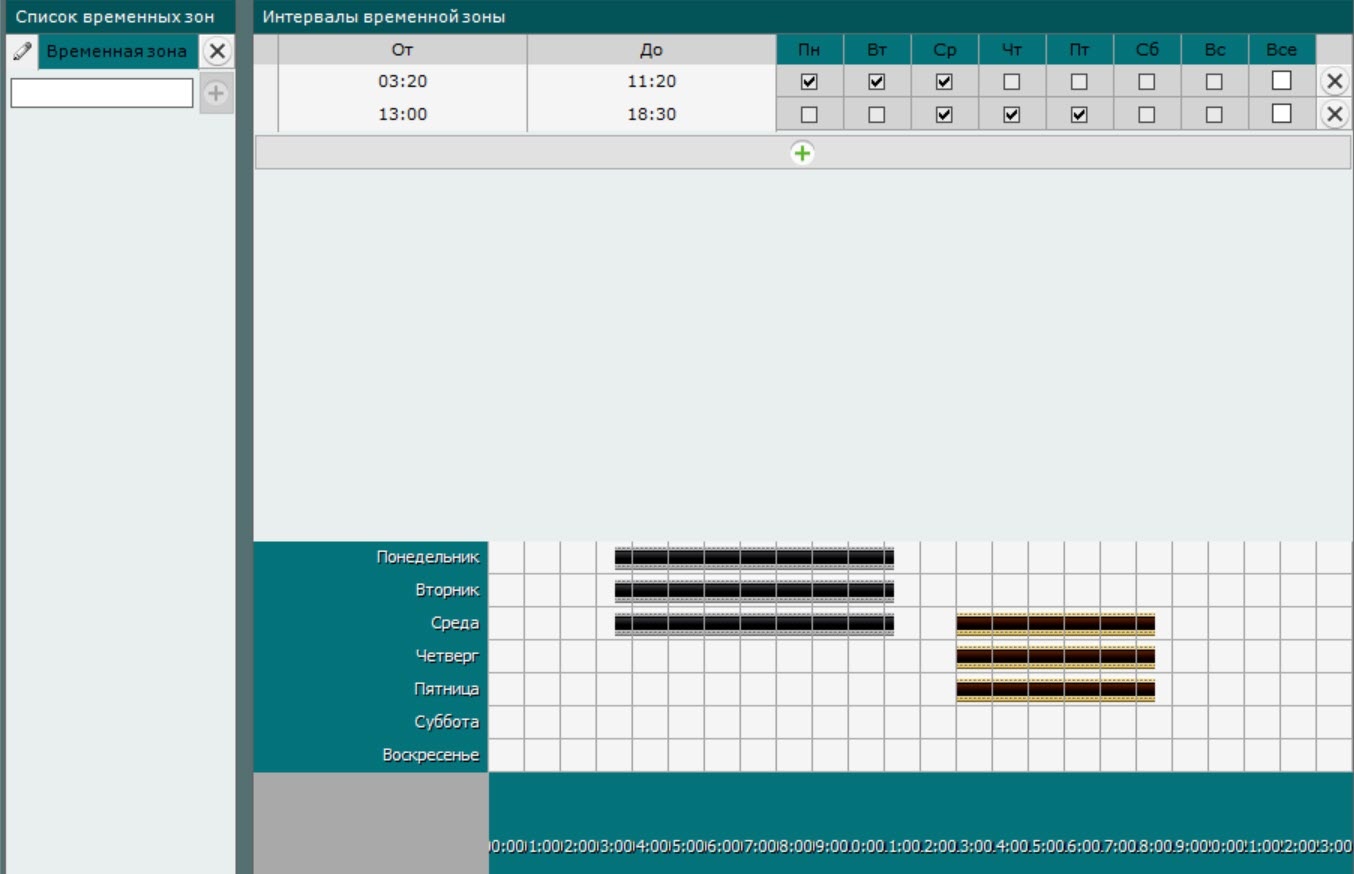
...
| Tip |
|---|
Создание Конфигурирование макрокоманд |


