
Перейти в хранилище документации
Обратиться в техническую поддержку
...
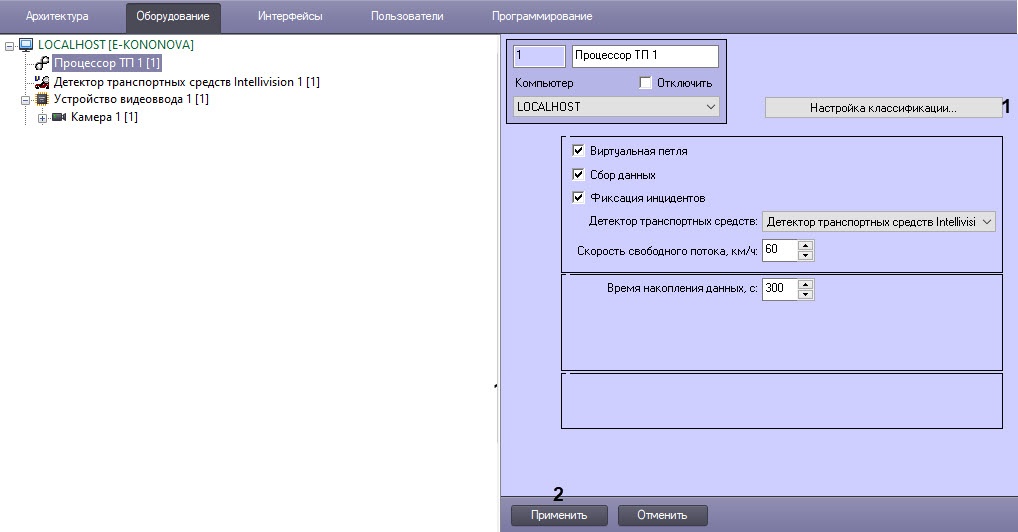
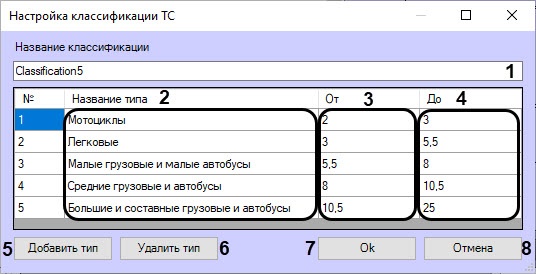
Для редактирования типов транспортных средств выполнить следующую последовательность действий:
В столбце Название типа (2) ввести требуемые названия типов транспортных средств.
В столбцах От (3) и До (3-4) задать диапазоны длин транспортных средств, относящихся к соответствующим типам. Значения границ диапазонов вводятся в метрах. Тип детектируемого транспортного средства будет определяться на основании принадлежности длины этого средства одному из диапазонов.
| Note | ||
|---|---|---|
| ||
Для каждой пары типов транспортных средств диапазоны длин не должны пересекаться. |
Для сохранения внесенных изменений и закрытия диалогового окна Настройка классификации ТС нажать кнопку OK Ok (7).
| Info | ||
|---|---|---|
| ||
Для закрытия диалогового окна Настройка классификации ТС без сохранения изменений следует нажать кнопку Отмена (8). |
...
