
Versions Compared

Key

  • This line was added.
  • This line was removed.
  • Formatting was changed.

...

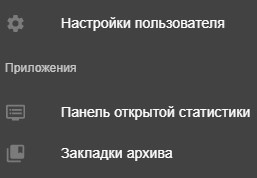
  1. Нажать кнопку  в правом верхнем углу и выбрать Настройки пользователя.
  2. По умолчанию при переходе на другую вкладку в браузере и при его сворачивании передача видеопотока останавливается. Если передачу видеопотока прерывать не требуется, необходимо отключить параметр Отключать видеопоток при неактивности (1). Данная настройка общая для всех пользователей Web-клиента в конкретном браузере.
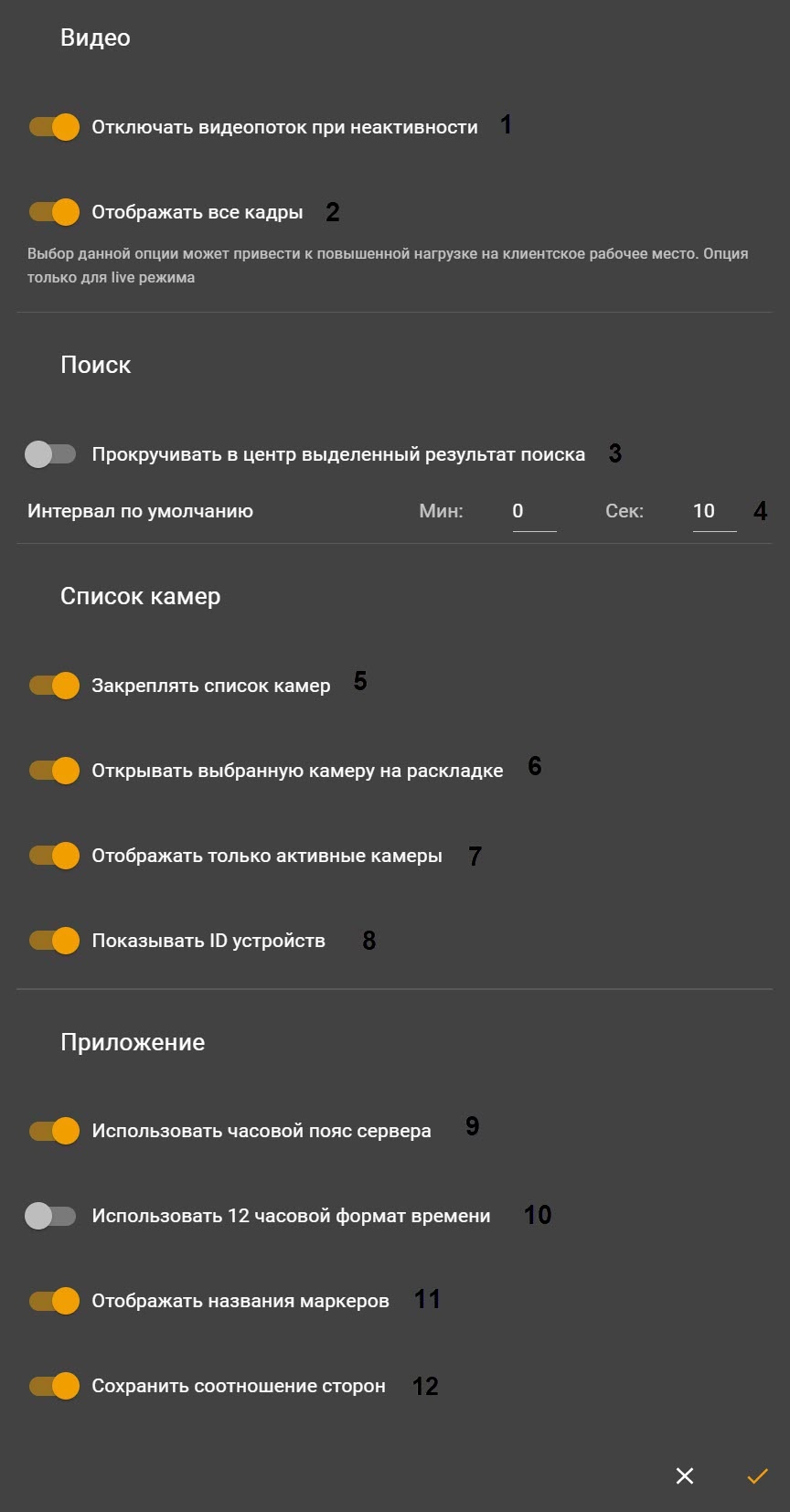
  3. По умолчанию , в видеокамерах видео на раскладках отображаются все кадры. Для снижения нагрузки можно деактивировать параметр Отображать все кадры (2). В результате на раскладке с несколькими видеокамерами будут отображаться только ключевые кадрывоспроизведение видео будет идти только по ключевым кадрам, и только при выборе конкретной видеокамеры будут отображаться все кадры. Параметр не влияет на воспроизведение в архивеархивное видео, так как в нём воспроизведение производится всегда по всем кадрам. Данная настройка общая для всех пользователей Web-клиента в конкретном браузере.

    Info
    titleПримечание.

    Параметр не влияет на видео формата MJPEG, так как в нём все кадры являются ключевыми.


  4. Если при выборе найденного фрагмента необходимо осуществлять позиционирование результатов поиска таким образом, что данный фрагмент будет в центре экрана, активировать параметр Прокручивать в центр выделенный результат поиска (3). Данная настройка общая для всех пользователей Web-клиента в конкретном браузере.
  5. Задать интервал по умолчанию для поиска по времени (4, см. Типы поиска в архиве в Web-клиенте). Данная настройка общая для всех пользователей Web-клиента в конкретном браузере.
  6. По умолчанию панель видеокамер не закрывается после выбора устройства. Если требуется сворачивать панель, необходимо деактивировать параметр Закреплять список камер (5). Данная настройка общая для всех пользователей Web-клиента в конкретном браузере. 

  7. По умолчанию при выборе видеокамеры на панели видеокамер откроется раскладка, содержащая выбранную видеокамеру. Если таких раскладок несколько, то выбирается та, в которой меньше ячеек. Для того чтобы видеокамера открывалась на весь экран, необходимо деактивировать параметр Открыть выбранную камеру на раскладке (6). Данная настройка общая для всех пользователей Web-клиента в конкретном браузере. 
  8. По умолчанию в Web-клиенте отображаются только включённые камеры. Для того чтобы на Web-клиенте отображались все видеокамеры, необходимо деактивировать параметр Отображать только активные камеры (7). Данная настройка общая для всех пользователей Web-клиента в конкретном браузере.
  9. По умолчанию в Web-клиенте отображаются идентификаторы видеокамер. Для того чтобы отключить отображение идентификаторов видеокамер, необходимо деактивировать параметр Показывать ID устройств (8). Данная настройка общая для всех пользователей Web-клиента в конкретном браузере.
  10. По умолчанию на видеокамерах и в закладках Web-клиента отображается время сервера. Для того чтобы на видеокамерах и в закладках Web-клиента отображалось время клиента, необходимо деактивировать параметр Использовать часовой пояс сервера (9). Данная настройка общая для всех пользователей Web-клиента в конкретном браузере.
  11. По умолчанию в Web-клиенте время отображается в 24-часовом формате. Для того чтобы время отображалось в 12-часовом формате, необходимо деактивировать параметр Использовать 12-часовой формат времени в календаре (10). Данная настройка общая для всех пользователей Web-клиента в конкретном браузере.
  12. Если в Web-клиенте доступен просмотр интерактивной карты, по умолчанию у всех добавленных на карту маркеров видеокамер отображаются названия. Для того чтобы отключить отображение названия маркеров на интерактивной карте, необходимо деактивировать параметр Отображать названия маркеров (11).
  13. Нажать кнопку .