
Перейти в хранилище документации
Обратиться в техническую поддержку
...
Нажать на кнопку  .
.
В результате откроется интерфейс поиска в архиве в Web-клиенте. Он аналогичен интерфейсу основного Клиента (см. Интерфейс режима анализа архива):
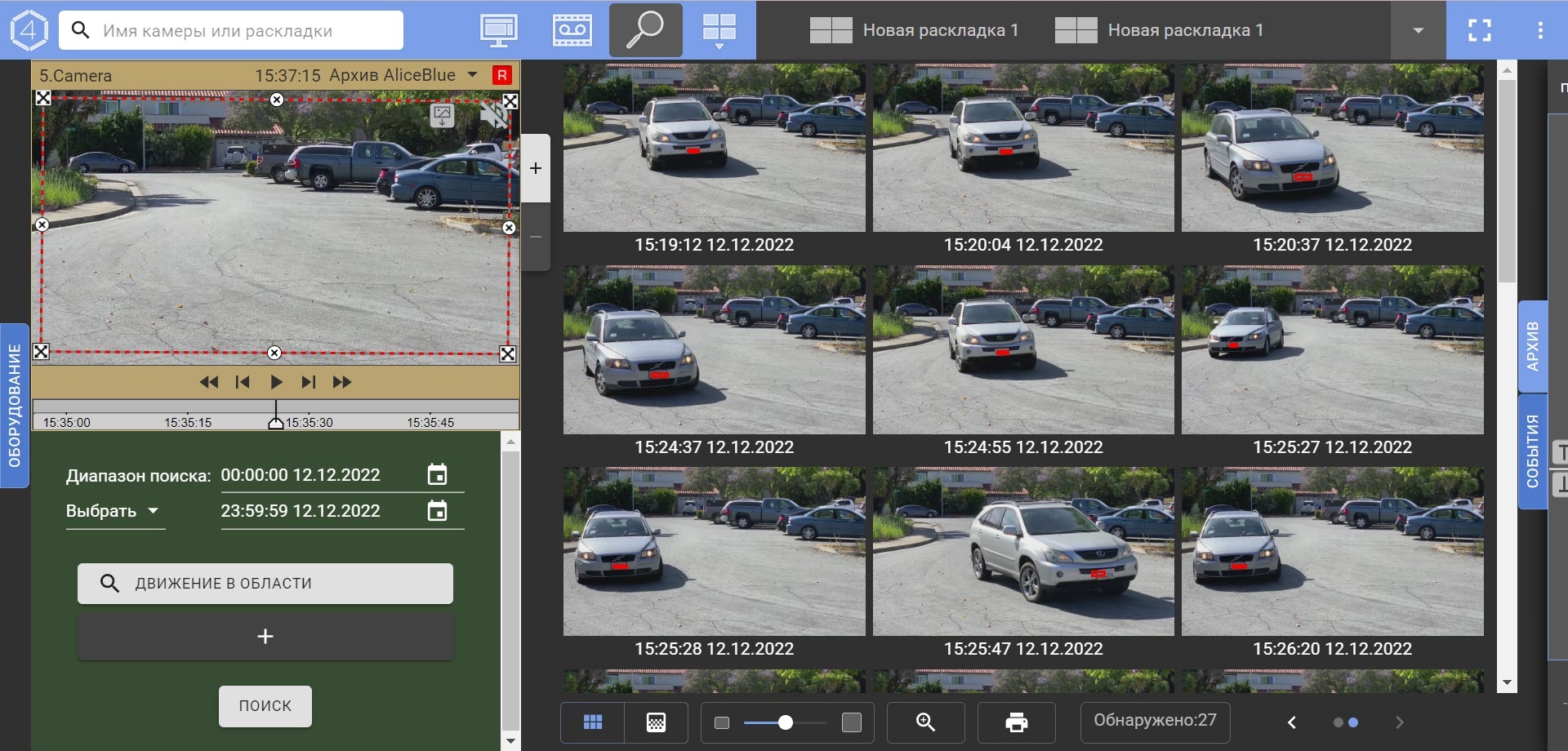
Поиск в архиве осуществляется аналогично Клиенту (см. Поиск в архиве одной видеокамеры). Результатами поиска будут кадры видеоархива, подходящие заданным условиям поиска.
| Info | ||
|---|---|---|
| ||
Превью результатов поиска загружаются постепенно и отображаются при прокрутке (scroll) экрана. |
| Note | ||
|---|---|---|
| ||
Количество результатов поиска зависит, кроме типа поиска, от того, насколько большой промежуток времени охватывает временная шкала (временная шкала в Web-клиенте аналогична временной шкале основного Клиента (см. Временная шкала)). Чем больше времени охватывает шкала, тем обширнее будет поиск. |
...
Изменение размеров отображения найденных кадров осуществляется с помощью ползунка  или кнопок:
  (уменьшение) или
  (увеличение).
| Note | ||
|---|---|---|
| ||
При выборе устройства на панели видеокамер (см. Поиск видеокамер в Web-клиенте) существуют следующие условия:
|
Если поиск выполнялся несколько раз по одной камере и при этом пользователь не выходил со вкладки поиска, можно переходить между результатами поиска:

При смене камеры внутри поиска предыдущие результаты сотрутся.
...
