
Перейти в хранилище документации
Обратиться в техническую поддержку
...
Нажать кнопку  в правом верхнем углу окна видеонаблюдения.
| Note | ||
|---|---|---|
| ||
Для мгновенного экспорта кадра со стандартными настройками (см. Настройка экспорта) необходимо нажать на кнопку |
Задать папку, в которую необходимо экспортировать кадр (1).
| Info | ||
|---|---|---|
| ||
По умолчанию экспорт производится в папку, заданную при настройке экспорта (см. Настройка экспорта). Если папка была изменена, то новый путь для экспортированных материалов сохраняется до перезапуска Клиента. |
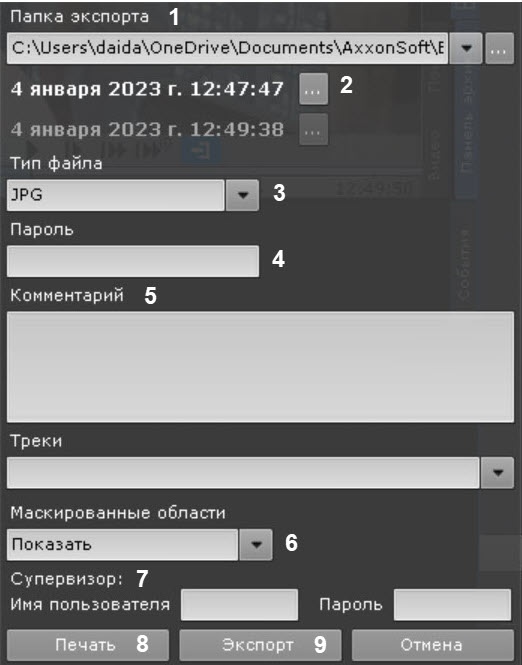
Выбрать дату и время кадра (2). По умолчанию выбран текущий кадр в окне видеонаблюдения. Если осуществлялось проигрывание архивной записи, то выбран кадр, который был в момент нажатия кнопки.
| Info | ||
|---|---|---|
| ||
Если осуществляется видеонаблюдение в реальном времени, то будет экспортирован кадр, который был в момент нажатия на кнопку. Поля выбора даты и времени кадра в этом случае не будет. |
Если экспорт кадра требуется выполнить в зашифрованный архив ZIP, задать пароль архива (4).
| Note | ||
|---|---|---|
| ||
Задание пароля будет обязательным, если такое условие задано в настройках роли пользователя (см. Создание и настройка роли). |
Ввести имя пользователя и пароль супервизора, который должен подтвердить запуск экспорта (7).
| Info | ||
|---|---|---|
| ||
Ввод пароля супервизора требуется только в тех случаях, если это установлено в настройках прав доступа (см. Создание и настройка роли). Если подтверждение для экспорта не требуется, этих полей в окне не будет. |
...
