
Перейти в хранилище документации
Обратиться в техническую поддержку
По умолчанию сразу после установки ПК Мониторинг в конфигурации Дополнительное рабочее место в утилите добавлен Сервер с названием «По-умолчанию», и его настройки совпадают с указанными при установке (см. Установка Дополнительного рабочего места).
При необходимости добавить Сервер в список необходимо выполнить следующие действия:
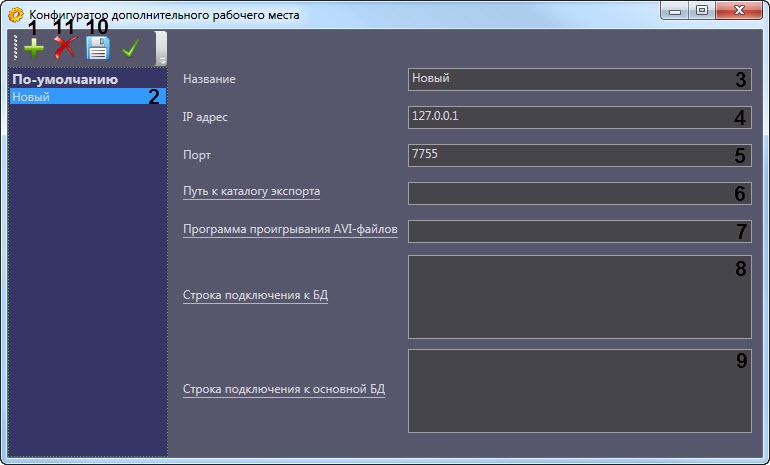
 (1).
(1).При необходимости изменить название Сервера (3).
| Info | ||
|---|---|---|
| ||
| Данное название используется только в утилите Конфигуратор дополнительного рабочего места. |
Указать порт подключения к модулю VideoSrv.exe/CentralNetServer.exe (5).
| Info | ||
|---|---|---|
| ||
Для подключения к модулю VideoSrv.exe необходимо указать порт, который задан в поле Порт TCP/IP (Архив) на панели настройки (см. Настройка соединения). Для подключения к модулю CentralNetServer.exe необходимо указать порт, который задан в ключе реестра IPPort (см. Справочник ключей реестра, подробнее о работе с реестром см. Работа с системным реестром ОС Windows). |
Ввести путь к сетевой папке на Сервере, содержащей запрошенные с Агента контроля файлы архива (6). При нажатии на ссылку Путь к каталогу экспорта будет открыто стандартное диалоговое окно Windows Обзор папок для выбора требуемой папки.
| Info | ||
|---|---|---|
| ||
| Каталог на Сервере, в который сохраняются кадры и видеофрагменты («Каталог экспорта»), по умолчанию располагается по пути DISK:\Export\, где DISK — диск, на который установлена операционная система. Существует возможность изменить этот каталог, отредактировав параметр реестра «ExportPath» в разделе HKLM\Software\BITSoft\VHost\VHostService для 32-битной системы (HKLM\Software\Wow6432Node\BITSoft\VHost\VHostService для 64-битной). |
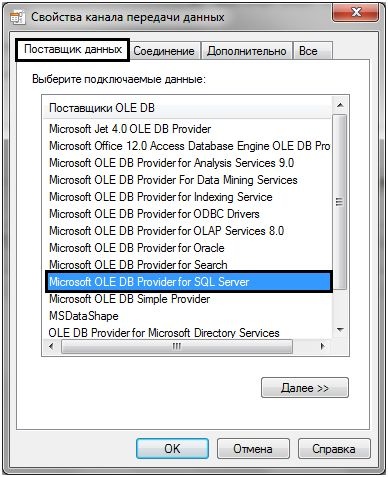
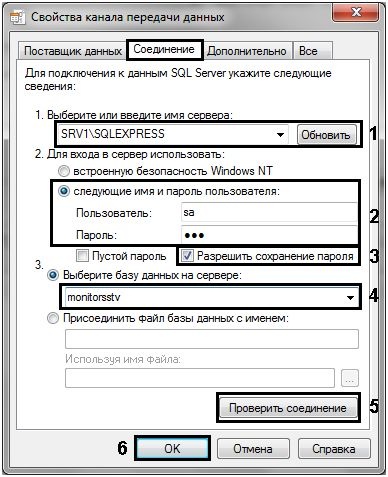
Нажать на кнопку Проверить подключение (5). В случае, если данные для подключения указаны верно, будет выведено окно с сообщением «Проверка соединения выполнена».
| Info | ||
|---|---|---|
| ||
| Если выведено сообщение об ошибке соединения, необходимо проверить наличие соединения с компьютером Сервера, правильность настройки сервера баз данных, и затем повторить шаги 8.а-8.g. |
 (10).
(10)....
