
Перейти в хранилище документации
Обратиться в техническую поддержку
...
| Note | ||
|---|---|---|
| ||
Для построения отчёта по количеству товаров с определенным действием необходимо предварительно создать и настроить в программном комплексе Интеллект объект POS-Терминал (подробнее см. Настройка системного объекта POS-Терминал). |
Чтобы отобразить отчёт по количеству товаров с определенным действием, необходимо выполнить следующие действия:
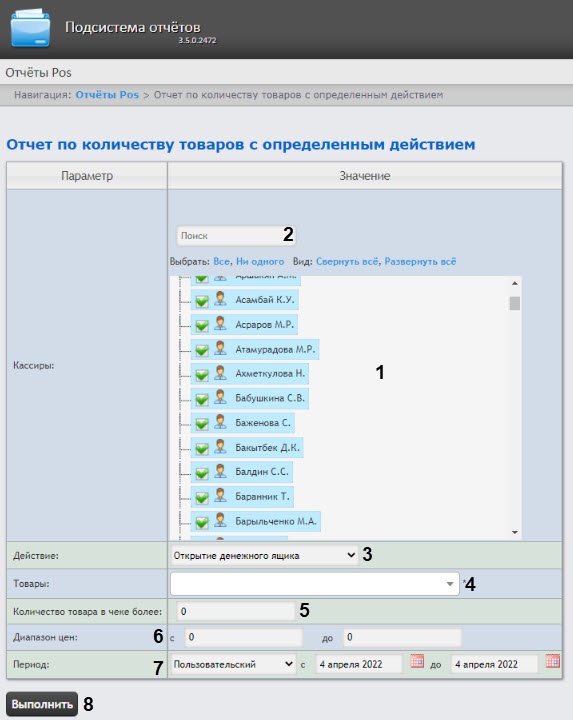
Выбрать кассиров, по которым требуется отобразить будет составлен отчёт, установив соответствующие флажки в списке Кассиры (1).
| Note | ||
|---|---|---|
| ||
Данное поле является обязательным: отчет не будет построен, если не выбрано ни одно значение. При попытке создать отчет появится предупреждение о необходимости выбрать хотя бы одно значение из списка. |
В поле Товары (34) ввести подстроку названия товара для поиска необходимого товара, действие по которому необходимо отобразить в отчете.
| title | Примечание |
|---|
Длина подстроки должна
составлятьбыть не менее 4 символов.
Из раскрывающегося списка Период (47) выбрать временной период, за который требуется построить отчёт.
| title | Примечание |
|---|
Если выбран период Пользовательский, то в поля с и до при помощи инструмента Календарь ввести даты начала и окончания периода
времени, за который требуется построить отчёт. Инструмент Календарь вызывается нажатием
на кнопку
кнопки  рядом с соответствующим полем
.
Нажать кнопку Выполнить (6). В результате выполнения операции отобразится сводная таблица выбранного действия по кассирам в соответствии с заданными параметрами. В столбце Итого будет указана сумма товара для выбранного действия по всем кассирам. В столбце, названном по имени кассира, будет указана сумма товара для выбранного действия по данному кассиру8).
| Info | ||
|---|---|---|
| ||
Для изменения отображаемого названия денежной единицы в отчете см. Настройка названия денежной единицы для отчета по количеству товаров с определенным действием. |
Пример отчета по количеству товаров с определенным действием:
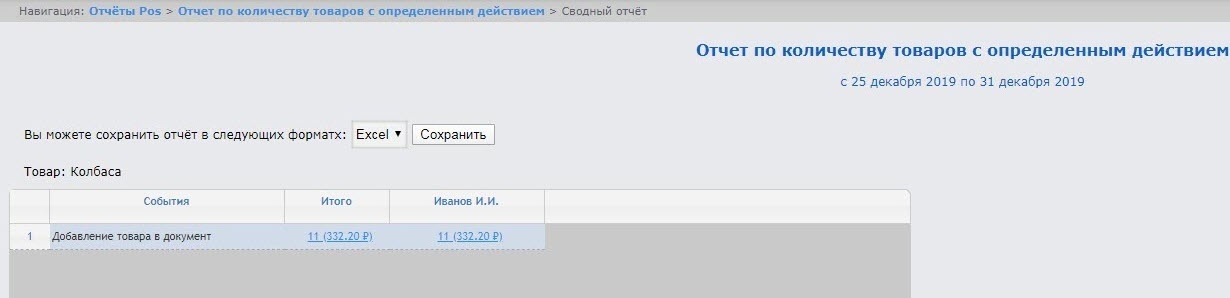
Это сводная таблица выбранного действия по кассирам, где в столбце Итого указана сумма товара с выбранным действием по всем кассирам. В столбце, названном именем кассира, указана сумма товара с выбранным действием по данному кассиру.
Для сохранения сводного отчёта по кассирам в формате .xls следует нажать кнопку Сохранить.
