
Перейти в хранилище документации
Обратиться в техническую поддержку
Отчёт по проходам сотрудников отображает все взаимодействия выбранного сотрудника с выбранными считывателями. Отчёт позволяет отслеживать перемещение выбранного сотрудника внутри заданной зоны.
Для построения отчета по проходам сотрудников необходимо выполнить следующие действия:
...
этого отчета необходимо выбрать его из списка отчетов бюро пропусков Отчёт по проходам сотрудников (см. Выбор типа отчета Бюро пропусков)
...
и отредактировать параметры отчёта в открывшейся форме.
...
В
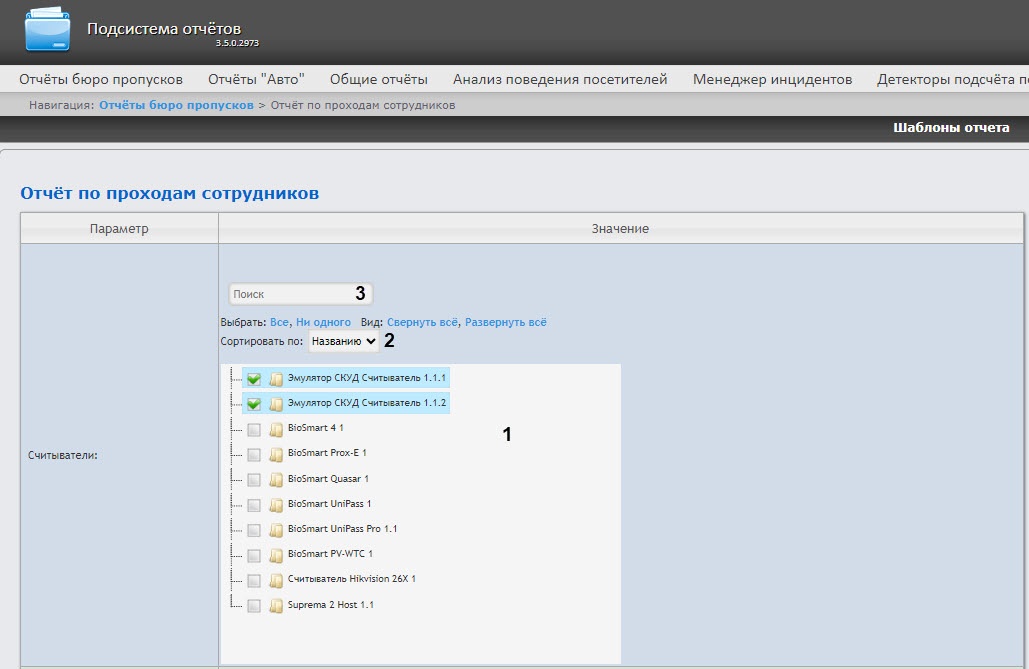
полеобласти Считыватели (1) установить флажки напротив тех точек доступа, информацию по которым необходимо отобразить в отчёте.
| Note | ||
|---|---|---|
| ||
В данном поле отображаются только те точки доступа, которые добавлены в какой-либо уровень доступа в модуле Бюро пропусков (см. Создание уровня доступа). Для пользователя rs достаточно создания уровня доступа со всеми точками доступа. Для других пользователей необходимо назначить уровни доступа в модуле Бюро пропусков (см. Назначение пользователю уровней доступа). |
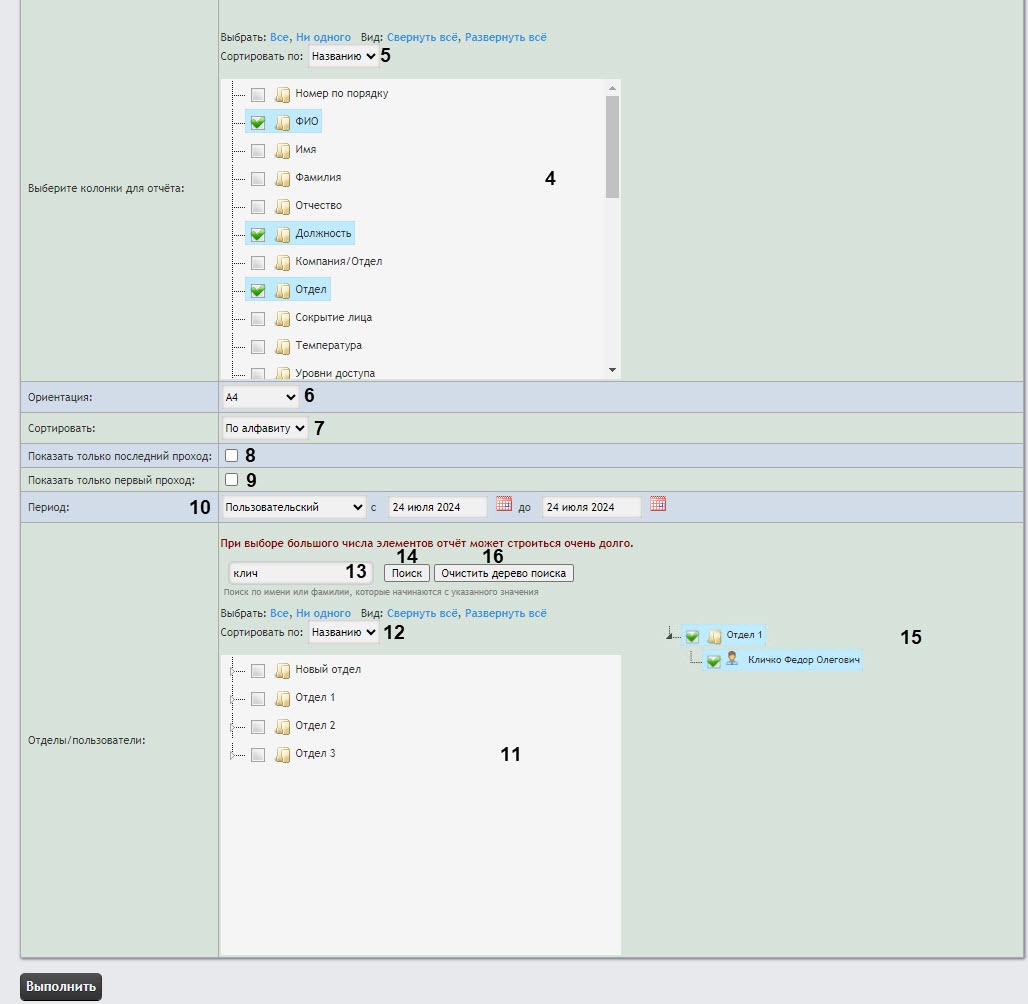
В области Выберите колонки для отчета (
7)
установить флажки напротив тех колонок, которые
следует отобразить в отчете.
Чтобы изменить
их порядок, c помощью левой кнопки мыши переместить название колонки выше или ниже относительно других. Для выбора всех колонок нажать Все, для отмены выбора − Ни одного, для сворачивания структуры колонок нажать Свернуть все, для разворачивания − Развернуть все.
Из раскрывающегося списка Ориентация (
8) выбрать ориентацию отчета: А4 (вертикальная) или Альбомная (горизонтальная).
| Note | ||
|---|---|---|
| ||
|
Из раскрывающегося списка Период
(
11)
выбрать временной период
для построения отчёта.
| Info | ||
|---|---|---|
|
Если выбран интервал Пользовательский, |
то ввести в |
поля с и до при помощи инструмента Календарь |
даты начала и окончания периода |
 рядом
рядом отчёта . Инструмент Календарь вызывается нажатием на кнопку |
В
 время начала и окончания периода, за который требуется построить отчёт.
поле Отделы/пользователи (12) установить флажки напротив тех отделов или сотрудников, информацию по которым необходимо отобразить в отчёте.
Пример отчета в ориентации А4:
Все возможные поля отчёта описаны в таблице.
| Наименование поля | Описание |
|---|---|
| Номер по порядку | Нумерация строк |
| ФИО | Полное имя сотрудника |
| Имя | Имя сотрудника |
| Фамилия | Фамилия сотрудника |
...
| Отчество | Отчество сотрудника |
| Должность | Должность сотрудника |
| Компания/Отдел | Компания/Отдел, где работает сотрудник |
| Отдел | Отдел, где работает сотрудник |
| Сокрытие лица | Ношение очков, маски и другие варианты сокрытия лица |
| Температура | Температура лица в градусах Цельсия, получаемая от тепловизора или внешней системы |
| Уровни доступа | Уровни доступа сотрудника |
...
| Номер автомобиля | Номерной знак автомобиля сотрудника |
| Автомобиль | Марка автомобиля сотрудника |
| Номер карты | Номер карты доступа сотрудника |
| Код карты | Код карты доступа сотрудника |
| Дата выдачи карты | Дата выдачи карты данному сотруднику |
| Точка прохода | Точка прохода, через которую был осуществлен проход |
| Дата | Дата совершения прохода |
| Дата и время | Дата и время |
...
| прохода | |
| Время | Время совершения прохода |
...
| Телефон | Телефон сотрудника |
...
| Комментарий | Комментарий |
| Дата начала действия карты | Дата начала действия карты сотрудника |
| Дата окончания действия карты | Дата окончания действия карты сотрудника |
| Пин код карты |
...
| ПИН-код карты сотрудника | |
| Внешний идентификатор | Внешний идентификатор сотрудника |
| Табельный номер сотрудника | Табельный номер сотрудника |
| В строке Всего работников указывается количество проходов сотрудников | |
...
| в данном отчете |
