
Перейти в хранилище документации
Обратиться в техническую поддержку
...
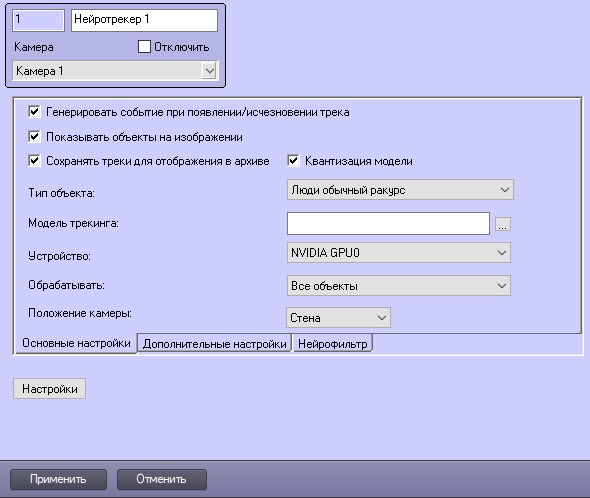
Установить флажок Генерировать событие при появлении/исчезновении трека (1), если необходимо генерировать событие при появлении/исчезновении трека.
| Info | ||
|---|---|---|
| ||
События о появлении и исчезновении трека генерируются только в отладочном окне (см. Включение Отладочного окна), в Протоколе событий они не отображаются. |
Установить флажок Сохранять треки для отображения в архиве (3), если необходимо выделять детектируемый объект рамкой при просмотре видеоархива.
| Info | ||
|---|---|---|
| ||
Данный параметр не влияет на поиск VMDA и несет исключительно визуальный характер. При использовании этого параметра будет задействована БД titles. |
Если для использования подготовлена уникальная нейросеть, то в поле Модель трекинга необходимо нажать кнопку  (5) и в открывшемся стандартном окне проводника Windows указать ее файл. Если поле оставить пустым, то для детектирования будут применяться сети по умолчанию. Они подбираются автоматически в зависимости от выбранного типа объекта (4) и устройства (8).
В поле Порог распознавания: [0, 100] (6) ввести чувствительность нейросчетчика — целое значение в диапазоне от 0 до 100.
| Info | ||
|---|---|---|
| ||
Порог распознавания определяется экспериментально. Чем порог меньше, тем больше вероятность ложных срабатываний. Чем порог больше, тем меньше вероятность ложных срабатываний, однако могут пропускаться некоторые полезные треки. См. Примеры настройки нейротрекера для решения типовых задач. |
В поле Количество обрабатываемых кадров в сек [0,016, 100] (7) в диапазоне от 0,016 до 100 задать число кадров в секунду, которое будет обрабатывать нейросеть. Для всех остальных кадров будет выполняться интерполяция. Чем выше значение, тем точнее трекинг, но выше нагрузка на процессор.
В поле Время удержания трека (сек) (10) указать время в секундах, по истечении которого трек объекта считается потерянным. Данный параметр актуален в ситуациях, когда один объект в кадре временно перекрывает другой. Например, когда крупная машина полностью перекрывает небольшой автомобиль.
| Info | ||
|---|---|---|
| ||
Если трек находится близко к границе кадра, то с момента исчезновения объекта из кадра до момента удаления его трека проходит примерно половина времени, указанного в поле Время удержания трека (сек). |
Выбрать необходимый файл нейросети для нейрофильтра (2). Если не задан путь к сети, то используется сеть по умолчанию в зависимости от выбранного устройства (3). Когда путь к сети задан, нейрофильтр создается с указанной сетью.

...
