Versions Compared

Key

  • This line was added.
  • This line was removed.
  • Formatting was changed.

...

  1. Перейти на панель настройки объекта Нейросчетчик.
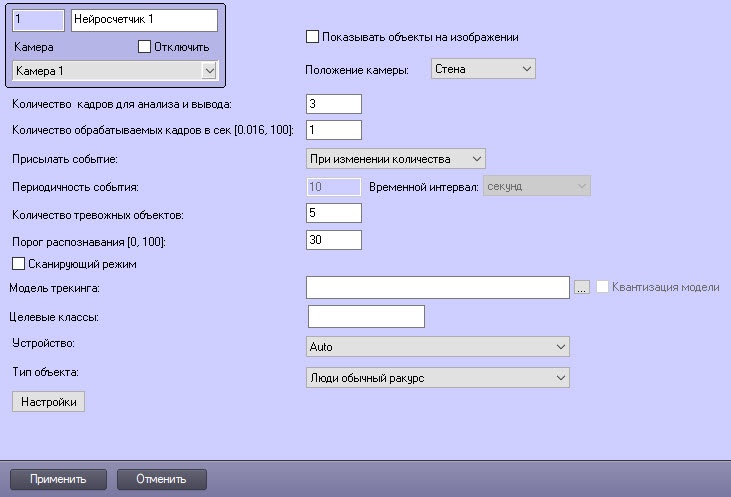
  2. В поле Количество кадров для анализа и вывода (1) задать количество кадров, которые будут обрабатываться для определения количества на них объектов.
  3. В поле Количество обрабатываемых кадров в сек [0,016, 100] (2задать число кадров в секунду, которое будет обрабатывать детектор.

  4. Из раскрывающегося списка Прислать событие (3) выбрать условие, по которому будет сгенерировано событие с количеством обнаруженных объектов:
    • Если превышен порог - срабатывает, если количество обнаруженных объектов на изображении больше или равно значения, указанного в поле Количество тревожных объектов.
    • Если порог не достигнут срабатывает, если количество обнаруженных объектов на изображении меньше или равно значения, указанного в поле Количество тревожных объектов.
    • При изменении количества - срабатывает каждый раз, если изменилось количество обнаруженных объектов.
    • По периоду - срабатывает по временному периоду:
      1. Из раскрывающегося списка Периодичность события (4) выбрать единицу времени периода счетчика: секунд, минут, часов, дней.
      2. В поле Периодичность события (4) задать время, через которое будет генерироваться событие с количеством обнаруженных объектов.
  5. В поле Количество тревожных объектов (5) задать пороговое количество обнаруженных объектов в анализируемой области. Используется в условиях Если превышен порог и Если порог не достигнут.
  6. В поле Порог распознавания[0, 100] (6)  ввести ввести чувствительность нейросчетчика — целое значение из диапазона в диапазоне от 0 до 100

    Info
    titleПримечание
    Чувствительность нейросчетчика определяется экспериментально. Чем чувствительность меньше, тем больше вероятность ложных срабатываний. Чем чувствительность больше, тем меньше вероятность ложных срабатываний, однако могут пропускаться некоторые полезные треки.


  7. Нажать кнопку  (7) и в открывшемся стандартном окне Windows открыть файл нейросети с моделью нейросчетчика.  Если не задан путь к сети, то будет выбираться используется сеть по умолчанию в зависимости от выбранного типа объекта (9) и устройства (8). Если в поле Устройство (8) выбрано значение Auto, то детектор будет запускаться на сети по умолчанию. Когда путь к сети задан, детектор создается с указанной сетью.
  8. Из Если не задан путь к нейросети на шаге 7, то из раскрывающегося списка Устройство (8) выбрать устройство, на котором будет происходить работа нейросети. При выборе Auto происходит автоматический выбор устройства Auto − устройство выбирается автоматически: высший приоритет получает GPU, если подходящего нет, то будет выбран за ним следует Intel GPU, в случае его отсутствия − потом CPU. 
  9. Из раскрывающегося списка Тип объекта (9) выбрать тип объекта, если не задан путь к нейросети на шаге 7:
    • Люди обычный ракурс
    , Люди вид сверхуАвто обычный ракурс, если не задан путь к нейросети (шаг 7).
    • − камера направлена на человека под углом 100-160°;
    • Люди вид сверху − камера направлена на человека сверху под небольшим углом;
    • Авто обычный ракурс − камера направлена на автомобиль под углом 100-160°. 
  10. Задать территорию наблюдения на видеоизображении:
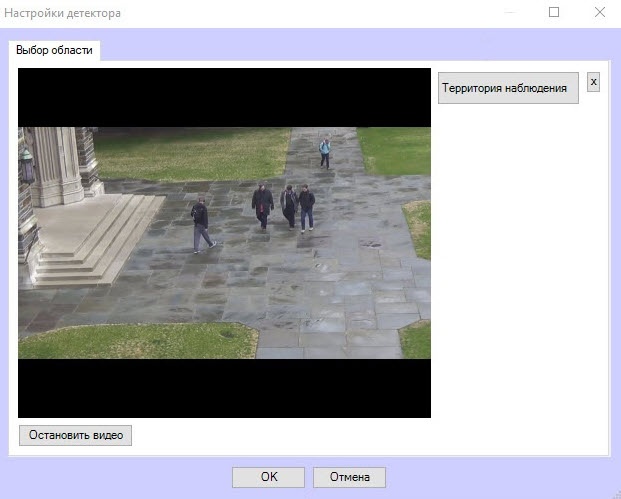
    1. Нажать кнопку Настройка (10). Будет открыто окно Настройки детектора.
      Image Modified
    2. Нажать кнопку Остановить видео (1) для захвата кадра видеоизображения.
    3. Нажать кнопку Территория наблюдения (2).
    4. Задать область, в которой будет производиться обнаружение объектов (3).
    5. Нажать кнопку ОК (4).
  11. Нажать кнопку Применить (11).

...