...
Настройка программного модуля Нейротрекер осуществляется на панели настроек объекта Нейротрекер, который создается на базе объекта Камера на вкладке Оборудование диалогового окна Настройка системы.
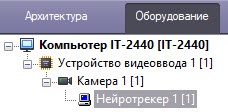 Image Modified
Настройка программного модуля Нейротрекер осуществляется в следующем порядке:
- Перейти на вкладку Основные настройки.
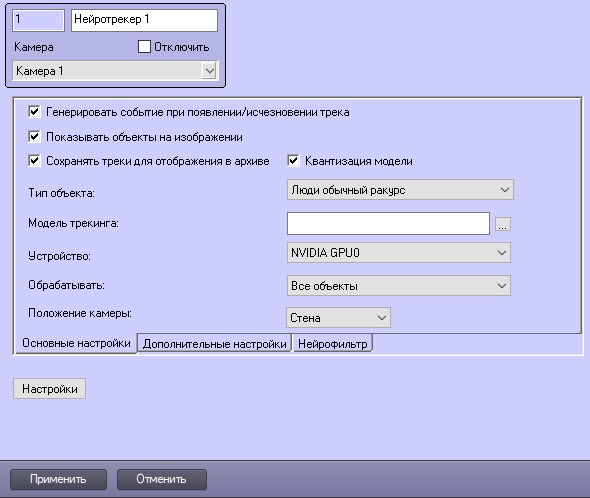 Image Modified
 - Установить флажок Генерировать событие при появлении/исчезновении трека (1), если необходимо генерировать событие при появлении/исчезновении трека.
- Установить флажок Показывать объекты на изображении (2), если необходимо выделять детектируемый объект рамкой при просмотре живого видео.
Установить флажок Сохранять треки для отображения в архиве (3), если необходимо выделять детектируемый объект рамкой при просмотре видеоархива.
| Info |
|---|
|
Данный параметр не влияет на поиск VMDA и несет исключительно визуальный характер. При использовании этого параметра будет задействована БД titles. |
- Из раскрывающегося списка Тип объекта (4) выбрать тип объекта: Люди обычный ракурс, Люди вид сверху, Авто обычный ракурс, если не задан путь к нейросети (шаг 6).
Выбрать необходимый файл нейросети с моделью трекинга (5). Если не задан путь к сети, то будет выбираться сеть по умолчанию в зависимости от выбранного типа объекта (4) и устройства (8). Если в поле Устройство (8) выбрано значение Auto, то детектор будет запускаться на сети по умолчанию. Когда путь к сети задан, детектор создается с указанной сетью.
В поле Порог распознавания: 0..100 (56) указать порог распознавания объектов от 0 до 100.
| Info |
|---|
|
Порог распознавания определяется экспериментально. Чем порог меньше, тем больше вероятность ложных срабатываний. Чем порог больше, тем меньше вероятность ложных срабатываний, однако могут пропускаться некоторые полезные треки. См. Примеры настройки нейротрекера для решения типовых задач. |
В поле Количество обрабатываемых кадров в сек [0,016-100] (67) задать число кадров в секунду, которое будет обрабатывать нейросеть. Для всех остальных кадров будет выполняться интерполяция. Чем выше значение, тем точнее трекинг, но выше нагрузка на процессор.
- Из раскрывающегося списка Устройство (78) выбрать устройство, на котором будет происходить работа нейросетикотором будет происходить работа нейросети. При выборе Auto происходит автоматический выбор устройства: высший приоритет получает GPU, если подходящего устройства нет, то будет выбран Intel GPU, в случае его отсутствия − CPU.
- В поле Минимальное количество срабатываний (89) указать минимальное количество срабатываний нейротрекера для отображения трека объекта. Чем больше значение данного параметра, тем дольше пройдет времени от обнаружения объекта до отображения его трека. При этом, низкое значение данного параметра может привести к ложным срабатываниям.
В поле Время удержания трека (сек) (910) указать время в секундах, после истечения которого трек объекта считается потерянным. Данный параметр может быть актуален в ситуациях, когда один объект в кадре временно перекрывает другой. Например, когда более крупная машина полностью перекрывает более мелкую.
| Info |
|---|
|
Если трек находится близко к границе кадра, то с момента исчезновения объекта из кадра до момента удаления его трека должно пройти около 45% времени, указанного в настройке. |
- Из раскрывающегося списка Обрабатывать (1011) выбрать, какие объекты необходимо обрабатывать нейросетью:
- Все объекты − движущимся и неподвижные объекты.
- Только движущиеся объекты − объект считается движущимся, если за все время существования его трека он сместился более чем на 10% от своей ширины или высоты. Использование данного параметра позволяет уменьшить количество ложных срабатываний.
- Только неподвижные объекты − объект считается неподвижным, если за все время существования его трека он не сместился более чем на 10% от своей ширины или высоты.
- Задать территорию наблюдения на видеоизображении:
- Нажать кнопку Настройка (11). Будет открыто окно Настройки детектора.
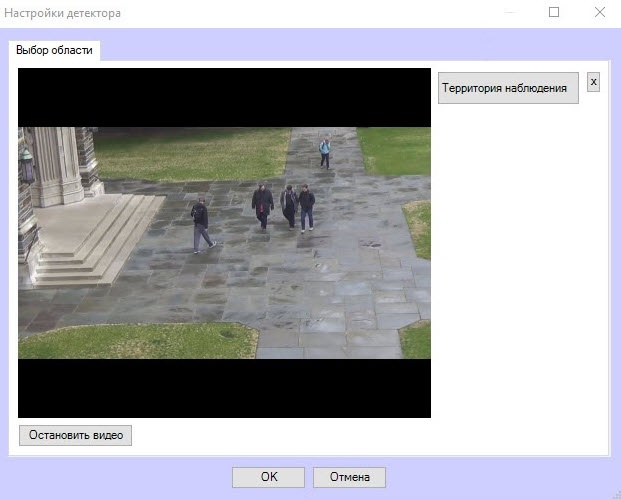
- Нажать кнопку Остановить видео (1) для захвата кадра видеоизображения.
- Нажать кнопку Территория наблюдения (2).
- На захваченном кадре видеоизображения последовательно задать нажатием левой кнопки мыши узловые точки области, в которой будет производиться обнаружение объектов (3).
- Нажать кнопку ОК (4).
- Для отсеивания части треков можно использовать нейрофильтр. Например, нейротрекер детектирует все грузовые автомобили, а нейрофильтр оставляет только те треки, которые соответствуют автомобилям с открытыми дверями кузова. Для настройки нейрофильтра необходимо:
- Перейти на вкладку Нейрофильтр.
- Установить флажок Включить фильтрацию (1).
Выбрать необходимый файл нейросети для нейрофильтра (2).
- Из раскрывающегося списка Устройство (3) выбрать устройство, на котором будет котором будет происходить работа нейросети для нейрофильтра.работа нейросети для нейрофильтра. При выборе Auto происходит автоматический выбор устройства: высший приоритет получает GPU, если подходящего нет, то будет выбран Intel GPU, в случае его отсутствия − CPU.

- Нажать кнопку Применить (12).
...


