
Перейти в хранилище документации
Обратиться в техническую поддержку
...
| title | Внимание! |
|---|
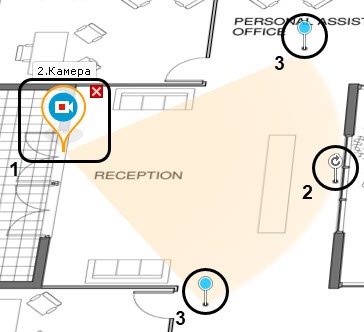
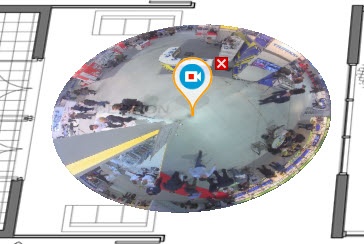
Для fish-eye видеокамер с позицией на потолке (см. Настройка fish-eye видеокамер) рекомендуется задавать круговую область зрения. В таком случае, видеоизображение с видеокамеры будет доступно непосредственно в заданной области:
Нажать правую кнопку мыши на область поля зрения видеокамеры и выбрать из списка значение Отображать видео (4).
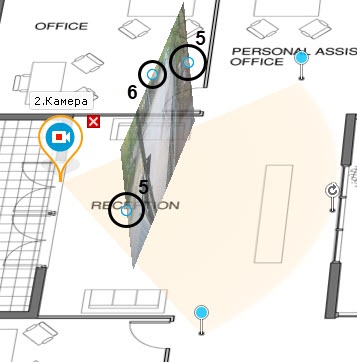
Настроить область отображения видеоизображения:
| Note | ||
|---|---|---|
| ||
По умолчанию видеозображение на карте доступно только для тех видеокамер, которых нет на текущей раскладке (см. Настройка отображения видео на карте). |
| Note | ||
|---|---|---|
| ||
Область отображения видеоизображения недоступна для fish-eye видеокамер с позицией на потолке. |
с помощью третьей точки (46) изменить угол наклона области;
| Info | ||
|---|---|---|
| ||
При работе с картой существует возможность переключить режим отображения видеоизображения на "плоский" (см. Персонализация интерактивной карты). |
Настройка видеокамеры в стандартном режиме просмотра карты завершена.
