
Versions Compared

Key

  • This line was added.
  • This line was removed.
  • Formatting was changed.
Comment: Исправил по заданию ACR-59173

...

Section


Column
width35%


Panel
borderColor#CCCCCC
bgColor#FFFFFF
titleBGColor#F0F0F0
borderStylesolid
titleНа странице:
Table of Contents


Column


Объект E-mail сообщение предназначен Email оповещатель предназначен для настройки электронных сообщений, которые затем могут быть отправлены пользователю при запуске макрокоманды или автоматического правила.

Создание объекта

Чтобы создать объект E-mail сообщение Email оповещатель, необходимо выполнить следующие действия:
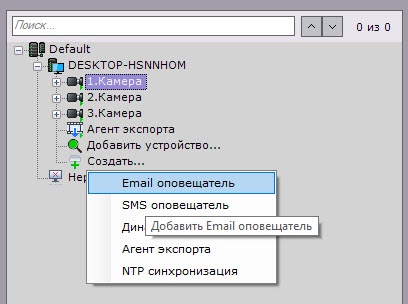
  1. В списке оборудования нажать Создать и выбрать Email Email оповещатель.
    Image RemovedImage Added
  2. Нажать кнопку Применить.
  3. В результате выполнения операции объект E-mail сообщение отобразится Email оповещатель отобразится в списке оборудования.
    Создание объекта E-mail сообщение завершено Email оповещатель завершено.

Настройка объекта

Чтобы настроить объект E-mail сообщение Email оповещатель, необходимо выполнить следующие действия:
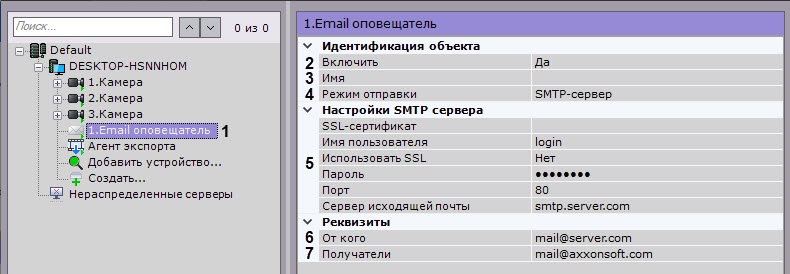
  1. В списке оборудования выделить объект E-mail сообщение Email оповещатель, который требуется настроить (1).
    Image Modified
  2. Активировать объект E-mail сообщение Email оповещатель (2), выбрав из списка Включить значение Да.
  3. В поле Имя (3) ввести требуемое имя объекта E-mail сообщение Email оповещатель.
  4. Выбрать режим отправки e-mail оповещений: через AxxonNet или через заданный SMTP сервер (4).

    Note
    titleВнимание!

    Для работы оповещения через AxxonNet необходимо выполнить подключение (см. Подключение Axxon-домена к AxxonNet).

    Дневной лимит оповещений через AxxonNet - 10 сообщений.


    Info
    titleПримечание

    Сообщение через AxxonNet будет отправлено в течение минуты.


  5. Задать настройки SMTP сервера, если был выбран соответствующий режим (5):
    1. В в поле SSL-сертификат задать путь к файлу SSL-сертификата, если используется данный протокол. Если сертификат не указан, но параметр Использовать SSL активирован, то будет использоваться сертификат почтового сервера.;
    2. В в случае, если при подключении к серверу исходящей почты требуется использовать шифрованное подключение SSL, выбрать из списка списка Использовать SSL значение Да.;
    3. В поле Логин ввести в поле Имя пользователя ввести имя учетной записи, используемой для отправки сообщений на сервере исходящей почты.;
    4. В поле в поле Пароль ввести ввести пароль учетной записи на сервере исходящей почты.;
    5. В поле в поле Порт ввести ввести номер порта, используемого сервером исходящей почты.;
    6. В поле в поле Сервер исходящей почты ввести ввести SMTP сервер исходящей почты.;
    7. В поле в поле От кого ввести адрес электронной почты, с которого будут отправляться сообщения (6).;

      Note
      titleВнимание!

      В некоторых случаях почтовые сервера могут заблокировать учетную запись или отказать в авторизации при использовании e-mail оповещения. Рекомендуется заранее отключить в настройках почтового аккаунта все параметры безопасности.


  6. В поле Получатели ввести один или несколько адресов электронной почты, на которые будут отправляться сообщения (7).
  7. Нажать кнопку Применить.

Настройка объекта E-mail сообщение завершена Email оповещатель завершена.

Проверка E-mail оповещения

Для проверки E-mail оповещения, реализуемого посредством объекта E-mail сообщение Email оповещатель, необходимо отправить тестовое сообщение, нажав одноименную кнопку.
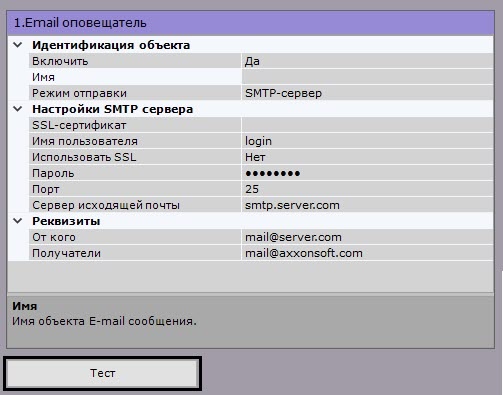
Image Modified
В результате выполнения операции на адрес электронной почты, заданный в поле Получатели (см. раздел #Настройка объекта), будет отправлено сообщение следующего содержания: «Тестовое сообщение».