Перейти в хранилище документации
Обратиться в техническую поддержку
...
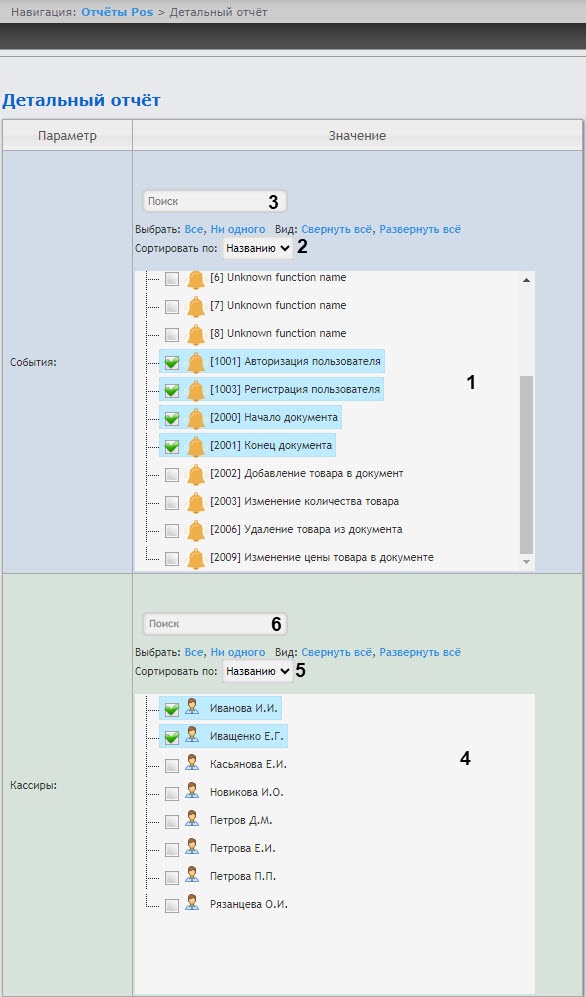
Выбрать кассиров, по которым требуется отобразить отчёт, установив соответствующие флажки в списке (2).
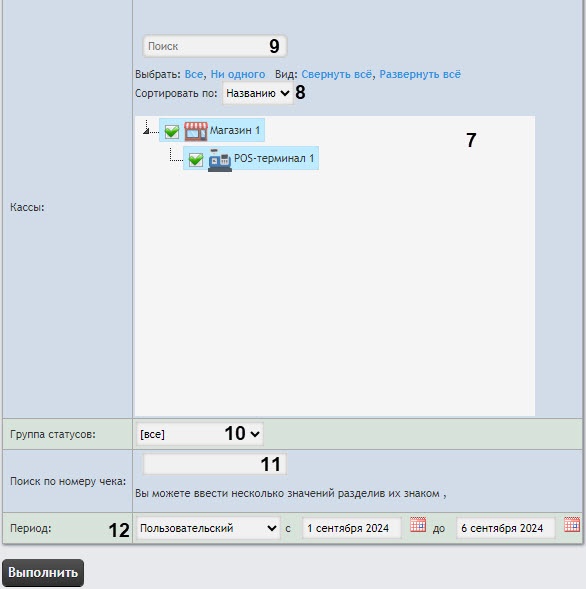
Из раскрывающегося списка Период (5) выбрать временной период, за который требуется построить отчёт.
| Info | ||
|---|---|---|
| ||
В случае, если выбран интервал Пользовательский, необходимо ввести в поля с и по при помощи инструмента Календарь даты начала и окончания периода времени, за который требуется построить отчёт. Инструмент Календарь вызывается нажатием на кнопку |
Нажать кнопку Выполнить (6). В результате выполнения операции отобразится сводная таблица событий по кассирам в соответствии с заданными параметрами. В столбце Итого будет указана общая сумма отмененных товаров по всем кассирам. В столбце, названном по имени кассира, будет указана сумма отмененного товара данным кассиром.
Для сохранения отчёта в формате .xls следует нажать кнопку Сохранитьбудет выполнен переход к детальному отчету (см. Детальные отчёты).