Versions Compared

Key

  • This line was added.
  • This line was removed.
  • Formatting was changed.

...

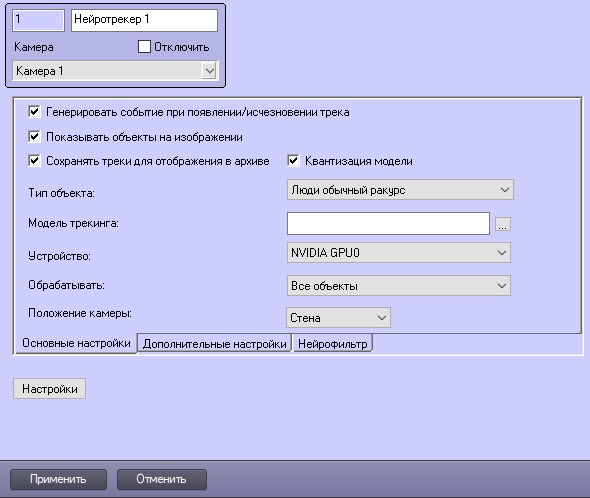
  1. Перейти на вкладку Основные настройки.
  2. Установить флажок Генерировать событие при появлении/исчезновении трека (1), если необходимо генерировать событие при появлении/исчезновении трека.
  3. Установить флажок Показывать объекты на изображении (2), если необходимо выделять детектируемый объект рамкой на изображении в окне интерфейсного объекта Монитор.
  4. Установить флажок Сохранять треки в архиве (3), если необходимо включить сохранение метаданных обнаруженных треков в базу данных. Например, это позволит выделять детектируемый объект рамкой при необходимо выделять детектируемый объект рамкой на изображении при просмотре видеоархива.
  5. Выбрать необходимый файл нейросети с моделью трекинга (4).

  6. В поле Порог распознавания: 0..100 (5) указать порог распознавания объектов от 0 до 100.

    Info
    titleПримечание

    Порог распознавания определяется экспериментально. Чем порог меньше, тем больше вероятность ложных срабатываний. Чем порог больше, тем меньше вероятность ложных срабатываний, однако могут пропускаться некоторые полезные треки.


  7. В поле Ограничение частоты кадров (6) указать количество кадров в секунду, которое будет обрабатывать нейросеть. Для всех остальных кадров будет выполняться интерполяция. Чем выше значение, тем точнее трекинг, но выше нагрузка на процессор.
  8. Из раскрывающегося списка Устройство (7) выбрать устройство, на котором будет происходить работа нейросети.
  9. В поле Минимальное количество срабатываний (8) указать минимальное количество срабатываний нейротрекера для отображения трека объекта. Чем больше значение данного параметра, тем дольше пройдет времени от обнаружения объекта до отображения его трека. При этом, низкое значение данного параметра может привести к ложным срабатываниям.
  10. В поле Время удержания трека (сек) (9) указать время в секундах, после истечения которого трек объекта считается потерянным. Данный параметр может быть актуален в ситуациях, когда один объект в кадре временно перекрывает другой. Например, когда более крупная машина полностью перекрывает более мелкую.
  11. Из раскрывающегося списка Обрабатывать (10) выбрать, какие объекты необходимо обрабатывать нейросетью:
    • Все объекты движущимся и неподвижные объекты.
    • Только движущиеся объекты объект считается движущимся, если за все время существования его трека он сместился более чем на 10% от своей ширины или высоты. Использование данного параметра позволяет уменьшить количество ложных срабатываний.
    • Только неподвижные объекты объект считается неподвижным, если за все время существования его трека он не сместился более чем на 10% от своей ширины или высоты.
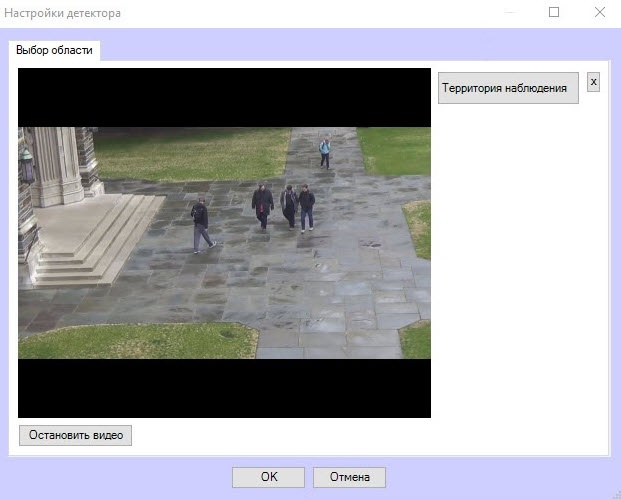
  12. Задать территорию наблюдения на видеоизображении:
    1. Нажать кнопку Настройка (11). Будет открыто окно Настройки детектора.
    2. Нажать кнопку Остановить видео (1) для захвата кадра видеоизображения.
    3. Нажать кнопку Территория наблюдения (2).
    4. Задать область, в которой будет производиться обнаружение объектов (3).
    5. Нажать кнопку ОК (4).
  13. Для отсеивания части треков можно использовать нейрофильтр. Например, нейротрекер детектирует все грузовые автомобили, а нейрофильтр оставляет только те треки, которые соответствуют автомобилям с открытыми дверями кузова. Для настройки нейрофильтра необходимо:
    1. Перейти на вкладку Нейрофильтр.
    2. Установить флажок Включить фильтрацию (1).
    3. Выбрать необходимый файл нейросети для нейрофильтра (2).

    4. Из раскрывающегося списка Устройство (3) выбрать устройство, на котором будет происходить работа нейросети для нейрофильтра.
  14. Нажать кнопку Применить (12).

...