Versions Compared

Key

  • This line was added.
  • This line was removed.
  • Formatting was changed.

...

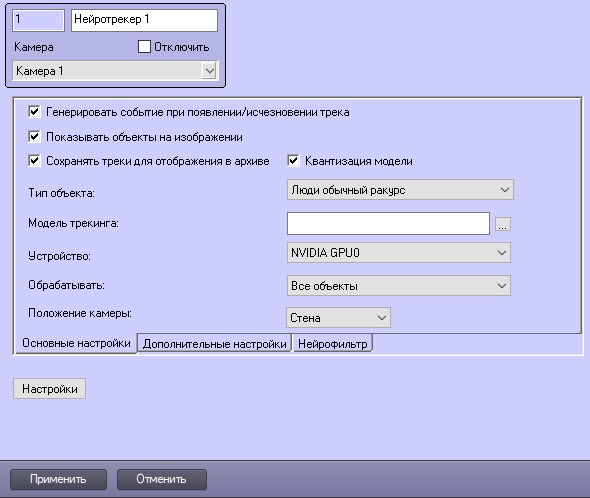
  1. Перейти на панель настройки объекта Нейротрекер.
  2. Установить флажок Генерировать событие при появлении/исчезновении трека (2), если необходимо генерировать событие при появлении/исчезновении трека.
  3. Установить флажок Показывать объекты на изображении (2), если необходимо выделять детектируемый объект рамкой на изображении в окне интерфейсного объекта Монитор.
  4. Нажать кнопку  (3) и в открывшемся стандартном окне Windows открыть файл нейросети с моделью трекинга.

  5. В поле ЧувствительностьПорог распознавания, % (4) ввести чувствительность нейротрекера — целое значение из диапазона порог распознавания объектов в процентах от 0 до 100. 

    Info
    titleПримечание
    Чувствительность нейротрекера

    Порог распознавания определяется экспериментально. Чем

    чувствительность

    порог меньше, тем больше вероятность ложных срабатываний. Чем

    чувствительность

    порог больше, тем меньше вероятность ложных срабатываний, однако могут пропускаться некоторые полезные треки.


  6. В поле Ограничение частоты кадров (5) ввести количество кадров в секунду, которые будет обрабатывать нейросеть. Для всех остальных кадров будет выполняться интерполяция. Чем выше значение, тем точнее трекинг, но выше нагрузка на процессор.

  7. Из раскрывающегося списка Устройство (6) выбрать устройство, на котором будет происходить работа нейросети.
  8. Если необходимо дополнительно использовать нейрофильтр:
    1. Установить флажок Включить фильтрацию (7).
    2. Аналогично пункту 4 нажать кнопку  (8) и в открывшемся стандартном окне Windows открыть файл нейрофильтра.
    3. Аналогично пункту 6 из раскрывающегося списка Устройство (9) выбрать устройство, на котором будет происходить работа нейрофильтра. 
  9. Задать территорию наблюдения на видеоизображении:
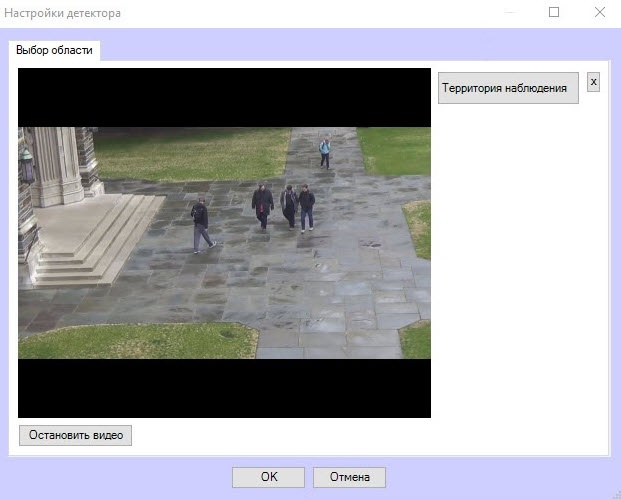
    1. Нажать кнопку Настройка (10). Будет открыто окно Настройки детектора.
    2. Нажать кнопку Остановить видео (1) для захвата кадра видеоизображения.
    3. Нажать кнопку Территория наблюдения (2).
    4. Задать область, в которой будет производиться обнаружение объектов (3).
    5. Нажать кнопку ОК (4).
  10. Нажать кнопку Применить (11).

...