...
- Перейти к добавлению биометрических данных в окне Бюро пропусков (см. Добавление биометрических параметров).
- Выбрать расширение (Редактирование лиц) Suprema 2 Host, которое соответствует контроллеру с подключенным к нему биометрическим считывателем лица, либо терминалу.
- Откроется диалоговое окно Suprema. Захват изображения лица. Для добавления нового шаблона лица нажать кнопку Добавить.
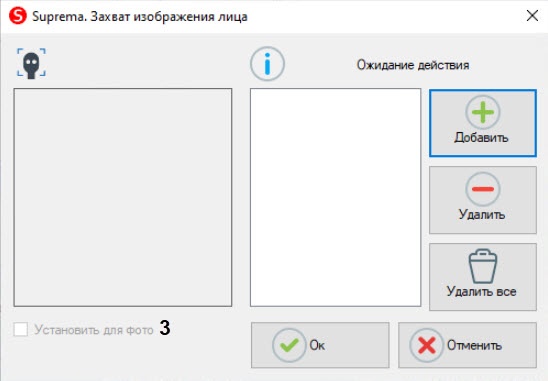
Откроется окно Suprema. Захват изображения лица.
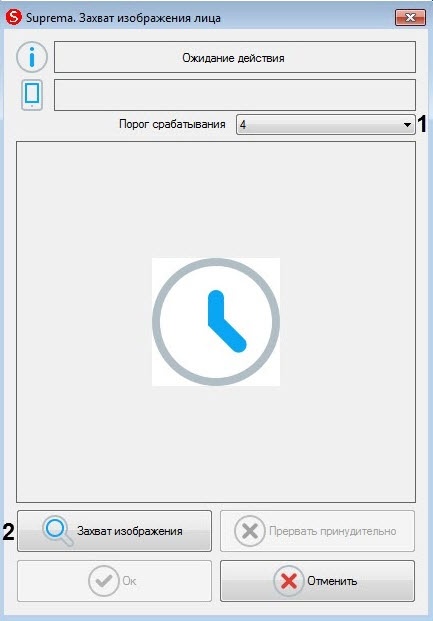
- В раскрывающемся списке Порог срабатывания (1) выбрать чувствительность захвата изображения лица: от 0 (низкая) до 8 (максимальная).
Для начала захвата отпечатков нажать кнопку Запуск изображения (2) и далее следовать указаниям, отображаемым в верхней части окна Suprema. Захват изображения лица. В случае успешного захвата лица отобразится полученная фотография, шаблон которой будет сохранен.
- Нажать кнопку Ок для завершения добавления шаблона лица.
Для удаления шаблона лица необходимо выбрать его в списке шаблонов и нажать кнопку Удалить.
| Info |
|---|
|
Чтобы удалить все шаблоны лиц необходимо нажать кнопку Удалить все. |
- Нажать кнопку Ок для сохранения шаблона лица.
Добавление шаблона лица Suprema 2 завершено.


