Versions Compared

Key

  • This line was added.
  • This line was removed.
  • Formatting was changed.

...

  1. Перейти к добавлению биометрических данных в окне Бюро пропусков (см. Добавление биометрических параметров).
  2. Выбрать расширение (Редактирование отпечатков пальцев) Suprema 2 Host, которое соответствует контроллеру с подключенным к нему биометрическим считывателем отпечатков пальцев.
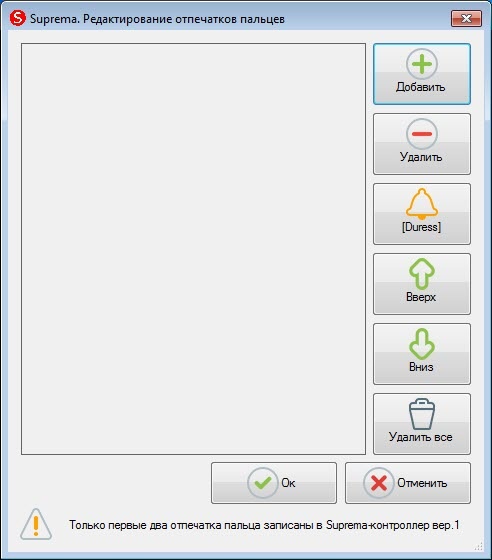
  3. Откроется диалоговое окно Suprema. Редактирование отпечатков пальцев. Для добавления нового отпечатка пальца нажать кнопку Добавить.

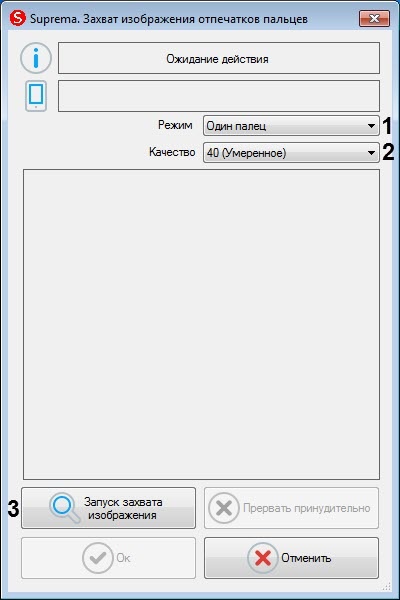
    Откроется окно Suprema. Захват изображения отпечатков пальцев.
  4. В раскрывающемся списке Режим (1) выбрать режим захвата отпечатков: Один палец - считывание отпечатка одного пальца.
  5. Два пальца - считывание отпечатков двух пальцев.
  6. Два больших пальца - считывание отпечатков двух больших пальцев.
  7. Левые четыре пальца - считывание отпечатков четырех пальцев левой руки.
  8. Правые четыре пальца - считывание отпечатков четырех пальцев правой руки.
  9. Десять пальцев - считывание отпечатков 10 пальцев.
  10. Левая ладонь - считывание отпечатка левой ладони.
  11. Правая ладонь - считывание отпечатка правой ладони.
  12. Вращение отпечатка - считывание отпечатка одного пальца со смещением. Остальные режимы захвата для данного контрольного считывателя недоступны.
  13. В раскрывающемся списке Качество (2) выбрать качество захвата отпечатков:
    • 20 (Слабое) - низкое качество.
    • 40 (Умеренное) - среднее качество (по умолчанию).
    • 60 (Сильное) - высокое качество.
    • 80 (Самое сильное) - наивысшее качество.

  14. Для начала захвата отпечатков нажать кнопку Запуск захвата изображения (3) и далее следовать указаниям, отображаемым в верхней части окна Suprema. Захват изображения отпечатков пальцев.

    Info
    titleПримечание

    Для захвата отпечатков необходимо каждый палец или группу пальцев приложить к считывателю по 2 раза с задержкой в 5 секунд после нажатия кнопки Запуск захвата изображения и после первого захвата.


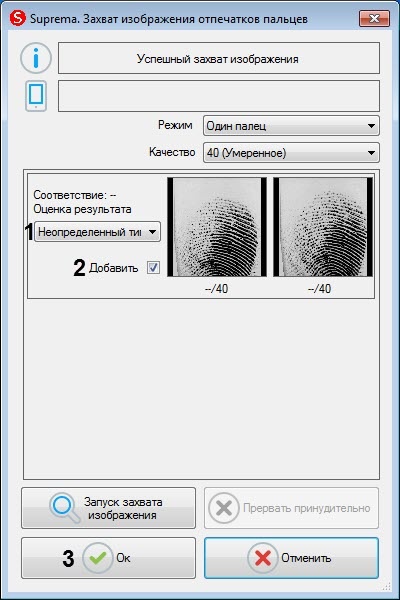
  15. После завершения захвата отпечатков пальцев необходимо в раскрывающемся списке (1) для каждого отпечатка выбрать тип отсканированного пальца:
    • Неопределенный тип - неопределенный.
    • Левый большой палец - большой палец левой руки.
    • Левый указательный палец - указательный палец левой руки.
    • Левый средний палец - средний палец левой руки.
    • Левый безымянный палец - безымянный палец левой руки.
    • Левый мизинец - мизинец левой руки.
    • Правый большой палец - большой палец правой руки.
    • Правый указательный палец - указательный палец правой руки.
    • Правый средний палец - средний палец правой руки.
    • Правый безымянный палец - безымянный палец правой руки.
    • Правый мизинец - мизинец правой руки.
  16. Снять флажок Добавить (2), если данный отпечаток не нужно добавлять пользователю.
  17. Нажать кнопку Ок (3) для сохранения результата захвата отпечатков.
  18. В окне Suprema. Редактирование отпечатков пальцев отобразятся захваченные отпечатки.
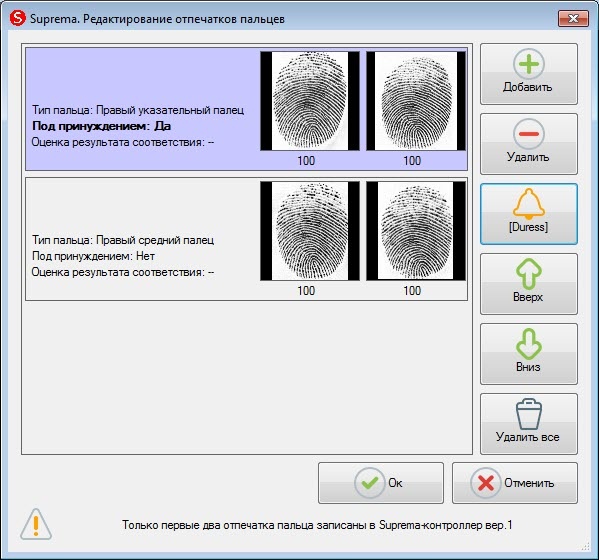
  19. Для удаления одного отпечатка пальца необходимо выбрать соответствующий отпечаток и нажать кнопку Удалить.

    Info
    titleПримечание

    Чтобы удалить все отпечатки пальце необходимо нажать на кнопку Удалить все.


  20. Чтобы сделать отпечаток "Под принуждением" необходимо выбрать соответствующий отпечаток и нажать кнопку [Duress].

    Info
    titleПримечание

    В результате при считывании данного отпечатка пальца будет генерироваться тихая тревога.


  21. Для перемещения отпечатков пальцев вверх или вниз по списку необходимо выбрать соответствующий отпечаток и нажать кнопку Вверх или Вниз.

  22. Для завершения ввода отпечатков пальцев нажать кнопку Ок.

...