...
- Перейти к добавлению биометрических данных в окне Бюро пропусков (см. Добавление биометрических параметров).
- Выбрать расширение (Hikvision Лицо) <Название контроллера>терминала>, которое соответствует контроллеру терминалу с подключенным к нему биометрическим считывателем лица.
- Откроется диалоговое окно ФормаЗахватаЛица.
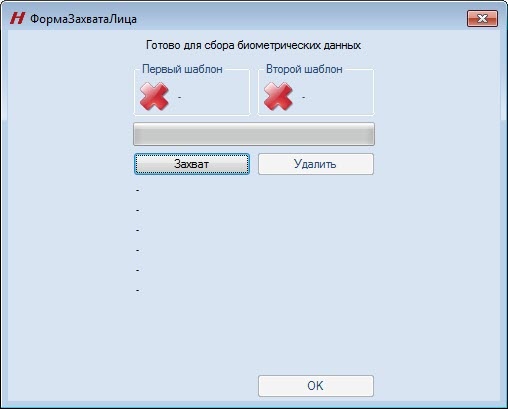 Image Added
 - Нажать кнопку Захват. Далее необходимо следовать инструкциям на экране терминала. В случае успешного захвата лица отобразится фотография, которая будет сохранена в памяти контроллера.
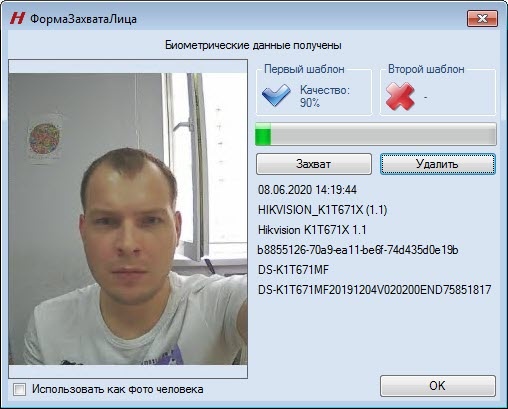 Image Added
 - Если необходимо установить полученную фотографию в качестве фотографии пользователя, установить флажок Использовать как фото человека (см. Назначение пользователю фотографии).
- Для удаления шаблона лица нажать кнопку Удалить.
- Нажать кнопку ОК для сохранения шаблона лица.
Добавление шаблонов лиц Hikvision завершено.


