Versions Compared

Key

  • This line was added.
  • This line was removed.
  • Formatting was changed.

...

  1. Подключить считыватель к Серверу, загрузить драйвер на официальном сайте производителя и установить его.

    Info
    titleПримечание.

    Для скачивания драйвера необходимо пройти регистрацию на сайте производителя.


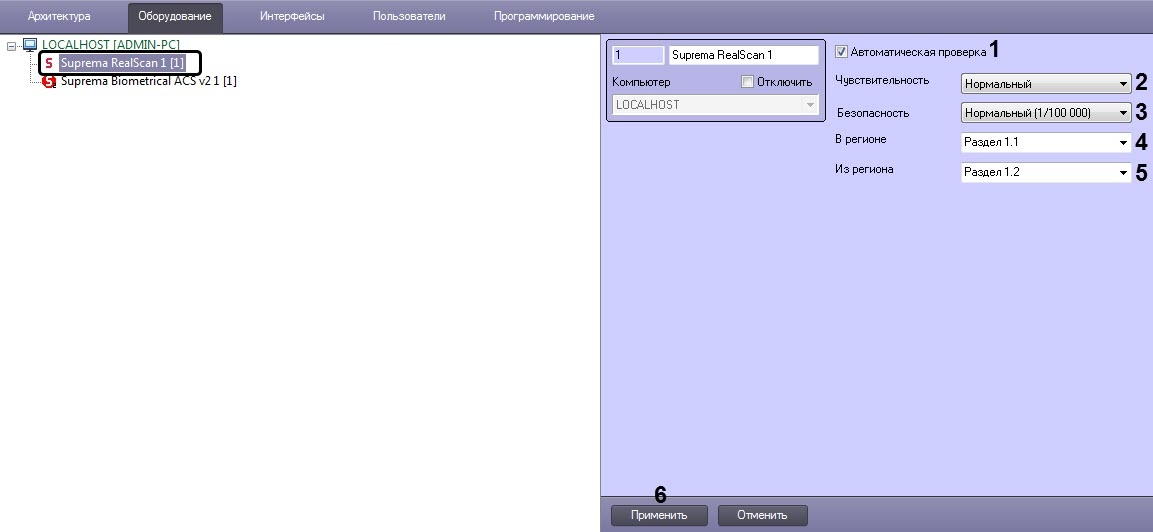
  2. Создать объект Suprema RealScan на базе объекта Компьютер на вкладке Оборудование диалогового окна Настройка системы.
  3. Снять флажок Automatic Calibrate Автоматическая проверка (1), если необходимо отключить автоматическую калибровку считывателя.

    Info
    titleПримечание

    Рекомендуется не снимать данный флажок.


  4. В раскрывающемся списке Sensitivity Level: Чувствительность (2) выбрать уровень чувствительности:
    • Normal Нормальный - обычная чувствительность.
    • High Высокий - высокая чувствительность.
    • Higher Высший- наивысшая чувствительность.
    • Disabled Отключить - отключен.
  5. В раскрывающемся списке Security Level: Безопасность (3) выбрать уровень качества проверки отпечатков пальцев:
    • Lowest Самый низкий (1/1000) - наинизший уровень.
    • Low Низкий (1/10 000) - низкий уровень.
    • Normal Нормальный (1/100 000) - средний уровень.
    • High - Высокий (1/1 000 000) - высокий уровень.
    • Highest Высший (1/10 000 000) - наивысший уровень.
  6. В поле Region In: В регионе (4) указать регион на вход.
  7. В поле Region Out:Из региона (5) указать регион на выход.
  8. Нажать кнопку Apply Применить (6) для сохранения настроек.
Для использования подключенного контрольного считывателя Suprema RealScan при вводе отпечатков пользователей из Бюро пропусков необходимо выбрать данный контрольный считыватель при настройке модуля Бюро пропусков – см. Руководство по настройке и работе с модулем Бюро пропусков, раздел Настройка контрольных считывателей в Бюро пропусков
Info
titleПримечание.
.
 Использование
Note
titleВнимание!

Настройка контрольного считывателя Suprema RealScan завершена.