Перейти в хранилище документации
Обратиться в техническую поддержку
Отчет Статистика транспортных потоков по группам ТС позволяет получать статистическую информацию по каждой указанной группе транспортных средств. Группа транспортных средств представляет собой объединение нескольких типов ТС.
...
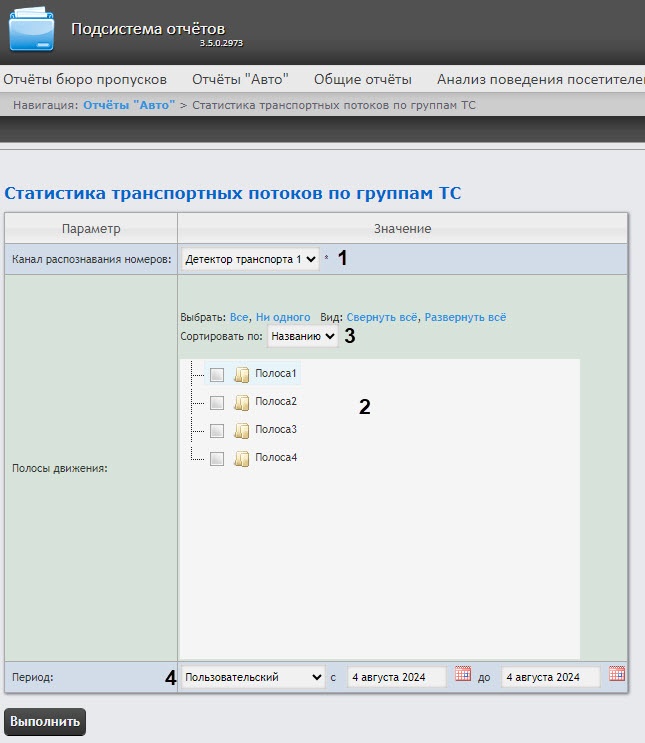 Задать параметры отчета по группам ТС следующим образом:
Из раскрывающегося списка
Интервал времени: выбрать период времени, за который требуется построить отчёт (1). рядом с соответствующим полем.
Детектор транспорта (1) выбрать объект Детектор транспорта, либо объект Процессор ТП, данные которого следует использовать для построения отчета
(3).
| Info | ||
|---|---|---|
| ||
В раскрывающемся списке Детектор транспорта можно выбрать только один объект. Состав |
списка зависит от настроек ПК Авто-Интеллект. |
| Info | ||
|---|---|---|
| ||
Для того, чтобы выбрать все полосы движения в списке, необходимо нажать на ссылку Все. Для того, чтобы снять все флажки, необходимо нажать на ссылку Ни одного. |
В списке
Полосы движения установить флажки напротив тех полос, данные по которым следует включить в отчет (4).Группы транспортных средств (2) установить флажки напротив тех групп ТС, данные по которым следует включить в отчет
(5). Для выбора доступны следующие группы транспортных средств:
Малые ТС (группа содержит Легковые автомобили);
Средние ТС (группа содержит Грузовые ТС менее 12 м);
Большие ТС (группа содержит Грузовые ТС более 12 м + Автобусы).
| Info | ||
|---|---|---|
| ||
Для того, чтобы выбрать все группы в списке, необходимо нажать на ссылку Все. Для того, чтобы снять все флажки, необходимо нажать на ссылку Ни одного. |
В списке
Отображаемые данныеПолосы движения (3) установить флажки напротив тех
параметровполос,
которыеданные по которым следует включить в отчет
(6).
| Info | ||
|---|---|---|
| ||
Для того, чтобы выбрать все |
полосы движения в списке, необходимо нажать на ссылку Все. Для того, чтобы снять все флажки, необходимо нажать на ссылку Ни одного. |
| Info | ||
|---|---|---|
| ||
| В случае, если выбран интервал Пользовательский, необходимо ввести в поля с и по при помощи инструмента Календарь даты начала и окончания периода времени, за который требуется построить отчёт (2). Инструмент Календарь вызывается нажатием на кнопку рядом с соответствующим полем. |
Для построения отчета нажать на кнопку Выполнить (75).
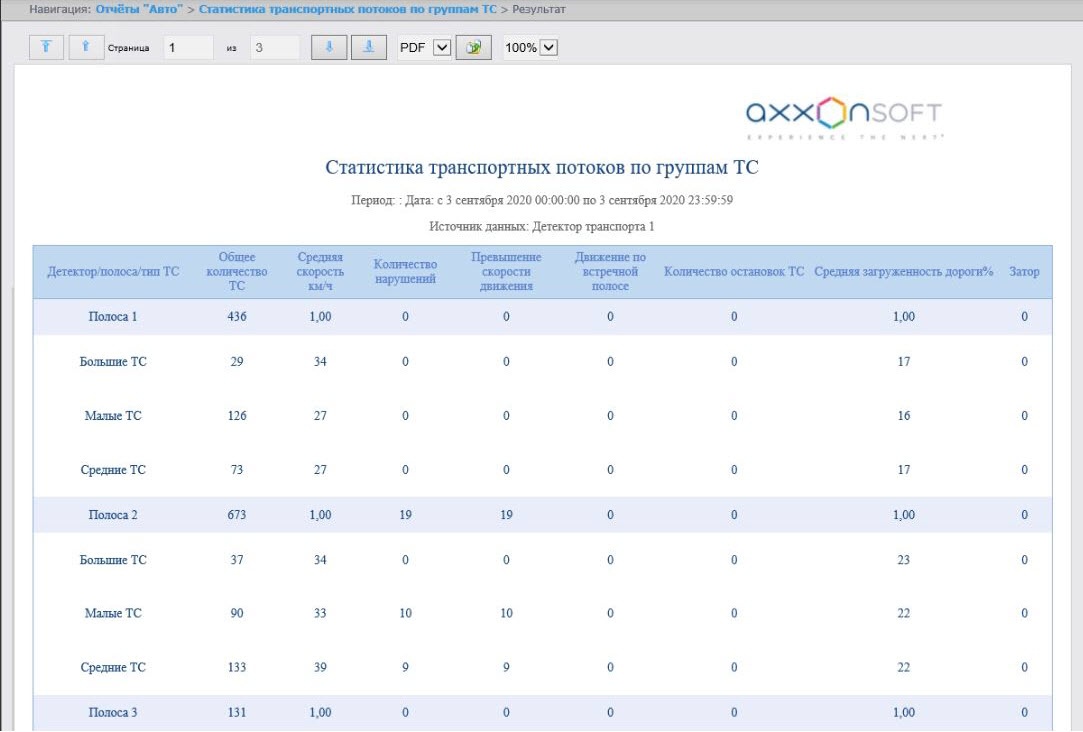
В результате будет отображен отчет в выбранной форме.