Перейти в хранилище документации
Обратиться в техническую поддержку
...
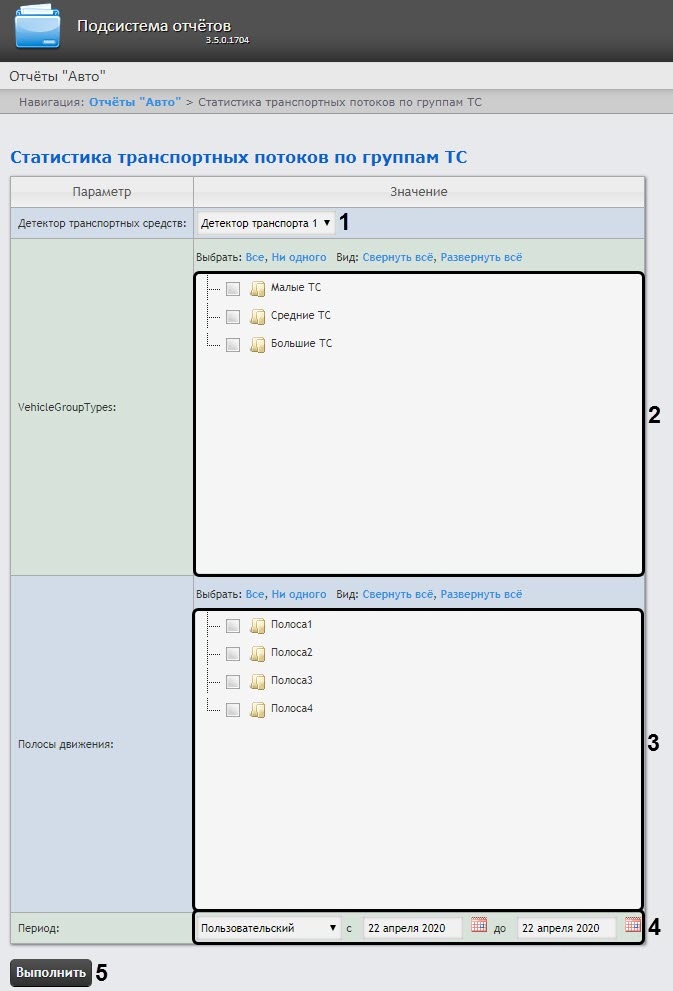 Задать параметры отчета по группам ТС следующим образом:
 рядом с соответствующим полем.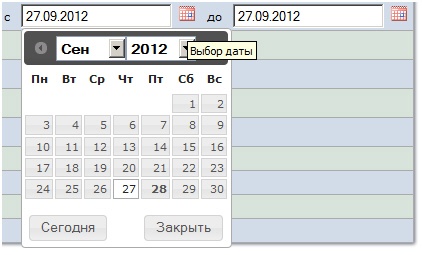
 время начала и окончания периода, за который требуется построить отчёт.
Из раскрывающегося списка Детектор транспорта выбрать объект Детектор транспорта, либо объект Процессор ТП, данные которого следует использовать для построения отчета (
31).
| Info | ||
|---|---|---|
| ||
В раскрывающемся списке Детектор транспорта можно выбрать только один объект. Состав |
списка зависит от настроек ПК Авто-Интеллект |
В списке Полосы движения установить флажки напротив тех полос, данные по которым следует включить в отчет (4).
. |
Для того, чтобы выбрать все полосы движения в списке, необходимо нажать на ссылку Все. Для того, чтобы снять все флажки, необходимо нажать на ссылку Ни одного.
В списке Группы транспортных средств установить флажки напротив тех групп ТС, данные по которым следует включить в отчет (
52). Для выбора доступны следующие группы транспортных средств:
Малые ТС (группа содержит Легковые автомобили);
Средние ТС (группа содержит Грузовые ТС менее 12 м);
Большие ТС (группа содержит Грузовые ТС более 12 м + Автобусы).
| Info | ||
|---|---|---|
| ||
Для того, чтобы выбрать все группы в списке, необходимо нажать на ссылку Все. Для того, чтобы снять все флажки, необходимо нажать на ссылку Ни одного. |
В списке
Отображаемые данныеПолосы движения установить флажки напротив тех
параметровполос,
которыеданные по которым следует включить в отчет (
63).
| Info | ||
|---|---|---|
| ||
Для того, чтобы выбрать все |
полосы движения в списке, необходимо нажать на ссылку Все. Для того, чтобы снять все флажки, необходимо нажать на ссылку Ни одного. |
| Info | ||
|---|---|---|
| ||
| В случае, если выбран интервал Пользовательский, необходимо ввести в поля с и по при помощи инструмента Календарь даты начала и окончания периода времени, за который требуется построить отчёт (2). Инструмент Календарь вызывается нажатием на кнопку рядом с соответствующим полем. |
Для построения отчета нажать на кнопку Выполнить (75).
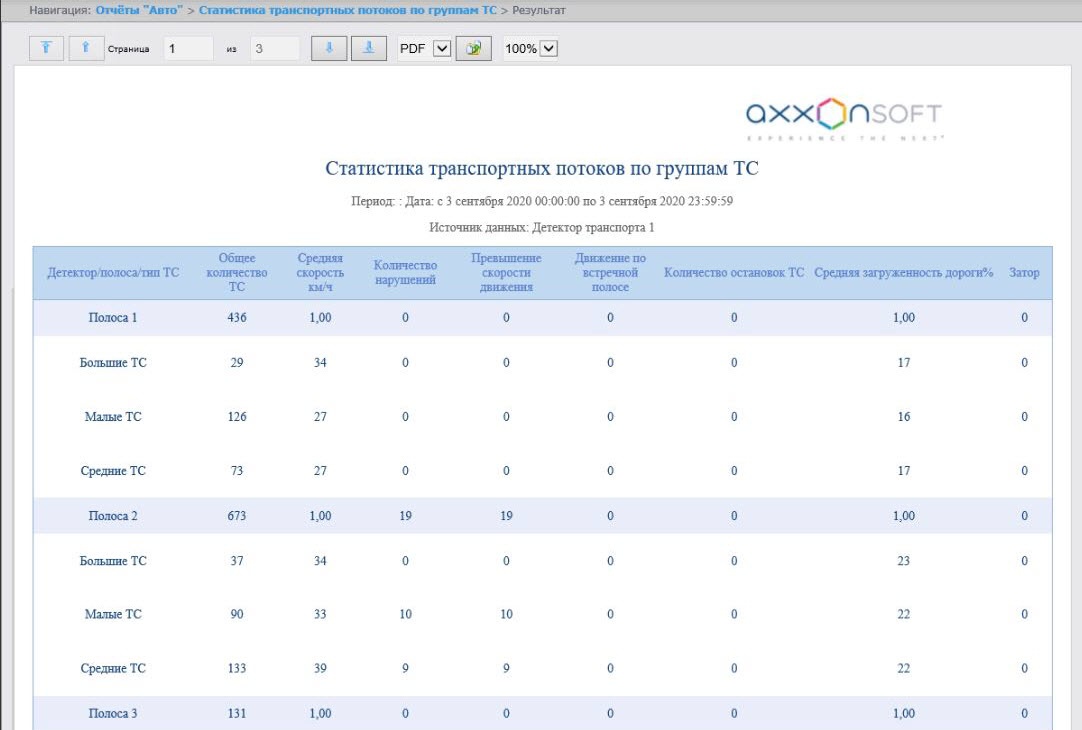
В результате будет отображен отчет в выбранной форме.