...
- Перейти на панель настройки объекта Распознавание и поиск лиц.
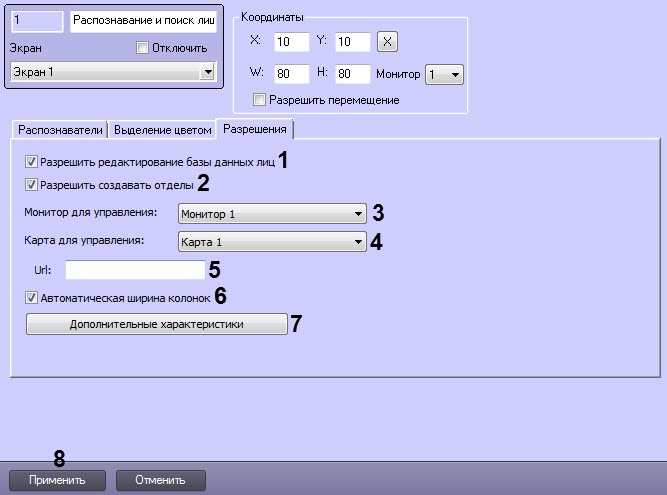
- Из раскрывающегося списка Монитор для управления (3) выбрать требуемый объект Монитор для воспроизведения видеоархива.
- Из раскрывающегося списка Карта для управления (4) выбрать требуемый объект Карта для активации пункта Показать на карте в интерфейсном окне Распознавание и поиск лиц (подробнее см. Отображение на карте камеры, которая захватила лицо).
- Установить флажок Автоматическая ширина колонок (6), если необходимо, чтобы в интерфейсном окне Распознавание и поиск лиц размер столбцов автоматически изменялся пропорционально размеру интерфейсного окна.
- Для настройки распознавания дополнительных характеристик лица нажать кнопку Дополнительные характеристики (17). В результате откроется окно Дополнительные настройки.

- Установить флажки напротив соответствующих характеристик лица, которые необходимо распознавать (1).
- Нажать кнопку ОК (2).
- В результате в интерфейсном окне Распознавание и поиск лиц (см. Работа с интерфейсным объектом для распознавания и поиска лиц) в режиме мониторинга захваченных и распознанных лиц будут отображаться столбцы соответствующих характеристик лица. Также станет доступна фильтрация по выбранным характеристикам лица.
Установить флажок Автоматическая ширина колонок (6), если необходимо, чтобы в интерфейсном окне Распознавание и поиск лиц размер столбцов автоматически изменялся пропорционально размеру интерфейсного окна- .
- Для сохранения внесенных изменений нажать кнопку Применить (8).
...
{"serverDuration": 60, "requestCorrelationId": "e1efd0c5af22db41"}


