
Перейти в хранилище документации
Обратиться в техническую поддержку
Назначение сверхурочных документов сотруднику проходит следующим образом (о осуществляется на панели свойств сотрудника меню Отделы программного модуля Учет рабочего времени (см. Меню Отделы, о создании сверхурочных документов см. Создание сверхурочных документов).
Назначение сверхурочных документов сотруднику проходит следующим образом рассказано в разделе 6.8.2 данной документации):
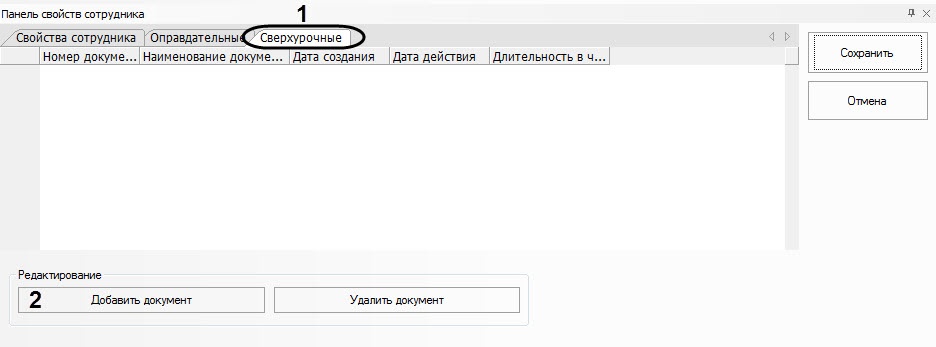
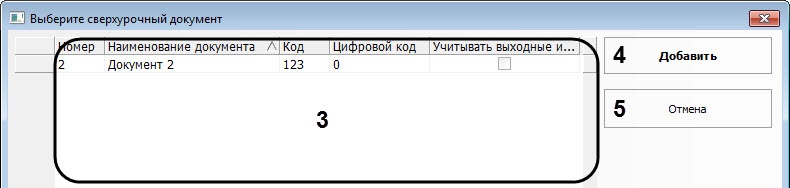
Выделить, нажатием левой кнопкой мыши, Выбрать необходимый документ из списка (3) и нажать кнопку Добавить (14).
| Info | ||
|---|---|---|
| ||
| Для возврата на панель свойств сотрудника без добавления документа необходимо нажать кнопку Отмена (15). |
В результате на панели свойств сотрудника отобразятся назначенные оправдательные документы.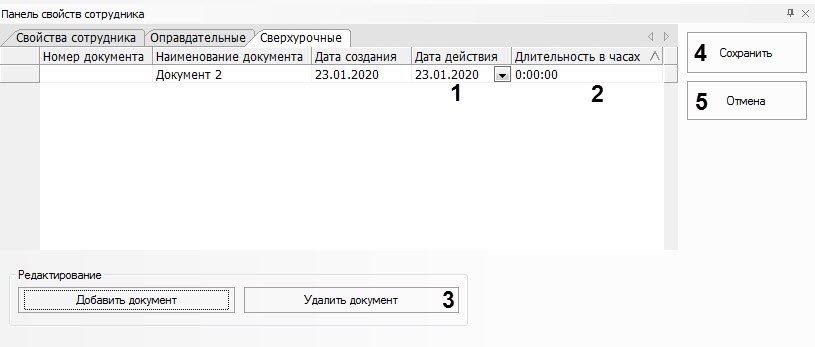
 , или ввести помощью календаря или ввести её в ручную в формате ДД.ММ.ГГГГ в столбце Дата действия (1)..
Для сохранения изменений необходимо нажать кнопку Сохранить (4).
| Info | ||
|---|---|---|
| ||
| Для отмены изменений необходимо нажать кнопку Отмена (5 |
...
| ). |
Назначение сверхурочных документов завершено.
