Создание графиков работы осуществляется в меню Графики работы в подменю Графики работы программного модуля Учет рабочего времени (см. Меню Графики работы).
Создание графика работы проходит следующим образом:
- Перейти на панель свойств графика работы.
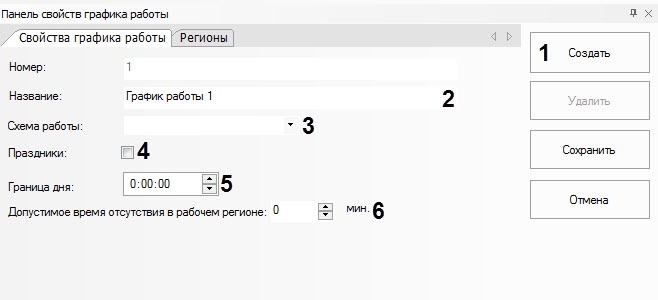 Image Modified
 - Нажать кнопку Создать (1).
- В поле Название (2) необходимо ввести название графика работы (2)..
- Из раскрывающегося списка Схема работы (3) выбрать Выбрать схему работы для данного графика из соответствующего раскрывающегося списка (3).
- Установить флажок Праздники (4), если необходимо учитывать праздничные дни для данного графика работы (4).
- В поле Граница дня (5) необходимо ввести в ручную или с помощью кнопок вверх-вниз время в формате ЧЧ:ММ:СС, с которого начинается день (5).
- В поле Допустимое время отсутствия в рабочем регионе установить вручную или кнопками вверх-вниз время ( (6) ввести время в минутах ) отсутствия на рабочем месте (в области, определяемой объектом Раздел), которое не будет считаться выходом с работы (6).
- Настроить рабочие области данного графика работы:
- Перейти на вкладку Регионы.
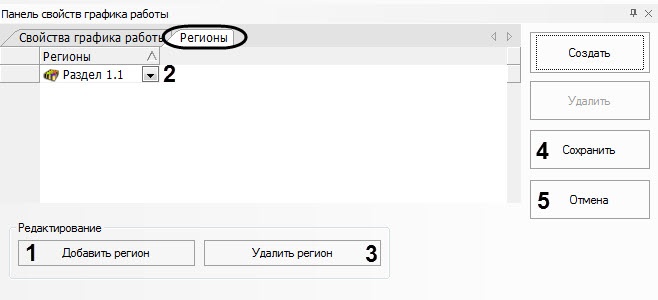 Image Modified
 - Нажать кнопку Добавить регион (1).
В В результате в таблице Регионы отобразится пустой раскрывающийся список (3). Из данного раскрывающегося списка выбрать объект Раздел (см. ПРИЛОЖЕНИЕ 1. Настройка регионов у считывателей для работы с модулем Учет рабочего времени), который будет соответствовать рабочей области данного графика работы (
32). Время нахождения сотрудника, работающего по данному графику работы, в рабочей области считается рабочим временем сотрудника. Для обеспечения корректности расчета, назначение рабочих областей каждому графику работы является обязательным условием.
| Info |
|---|
|
| Info |
|---|
|
Для - Количество рабочих областей, которые будут включены в данный график, не ограничено.
|
Добавить требуемое количество рабочих областей (см. пункты 8.a-8.c).
- Для удаления рабочей области необходимо выделить данную область и нажать кнопку Удалить регион (
2 |
Для сохранения изменений необходимо нажать кнопку Сохранить (4).
| Info |
|---|
|
| Для отмены изменений необходимо нажать кнопку Отмена ( 5). |
Создание графиков работы завершено.


