
Перейти в хранилище документации
Обратиться в техническую поддержку
...
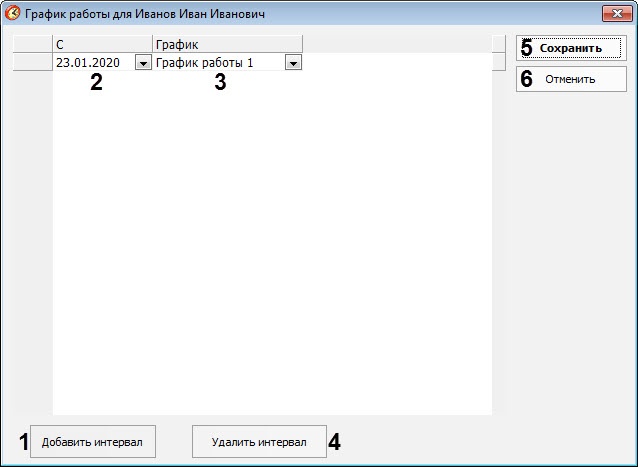
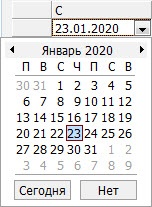 , или ввести её в ручную в формате ДД.ММ.ГГГГ, начиная с которой будет действовать выбранный график работы.
Добавить необходимое количество интервалов (см. пункты 3-5).
| Info | ||
|---|---|---|
| ||
| Для удаления интервала требуется выделить необходимый интервал и нажать кнопку Удалить интервал (2). |
Для сохранения настроек графиков работы сотрудника и возврата на панель свойств нажать кнопку Сохранить (3).
| Info | ||
|---|---|---|
| ||
| Для возврата на панель свойств без сохранения изменений необходимо нажать кнопку Отменить (4). |
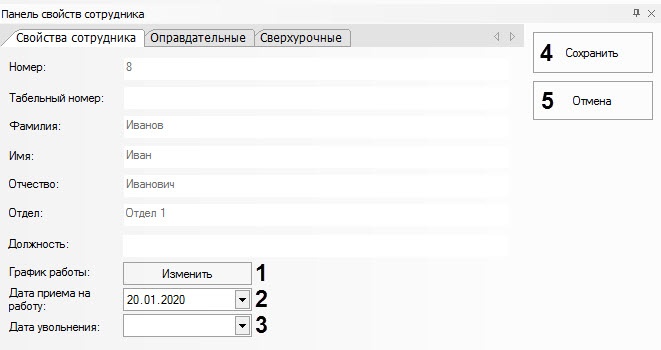
Выбрать дату приема на работу из календаря, вызываемого нажатием кнопки , или ввести её вручную в формате ДД.ММ.ГГГГ в соответствующем поле (2).
| Note | ||
|---|---|---|
| ||
Дата приема на работу должна быть установлена у всех сотрудников. |
| Info | ||
|---|---|---|
| ||
Дата приема на работу может быть установлена также с помощью модуля Бюро пропусков (см. Задание параметров пользователя). |
В случае увольнения сотрудника выбрать дату увольнения из календаря, вызываемого нажатием кнопки , или ввести её вручную в формате в ДД.ММ.ГГГГ в соответствующем поле (3).
| Info | ||
|---|---|---|
| ||
Значение Даты увольнения сотрудника в отчётах будет учитываться следующим образом:
|
...
