Versions Compared

Key

  • This line was added.
  • This line was removed.
  • Formatting was changed.

...

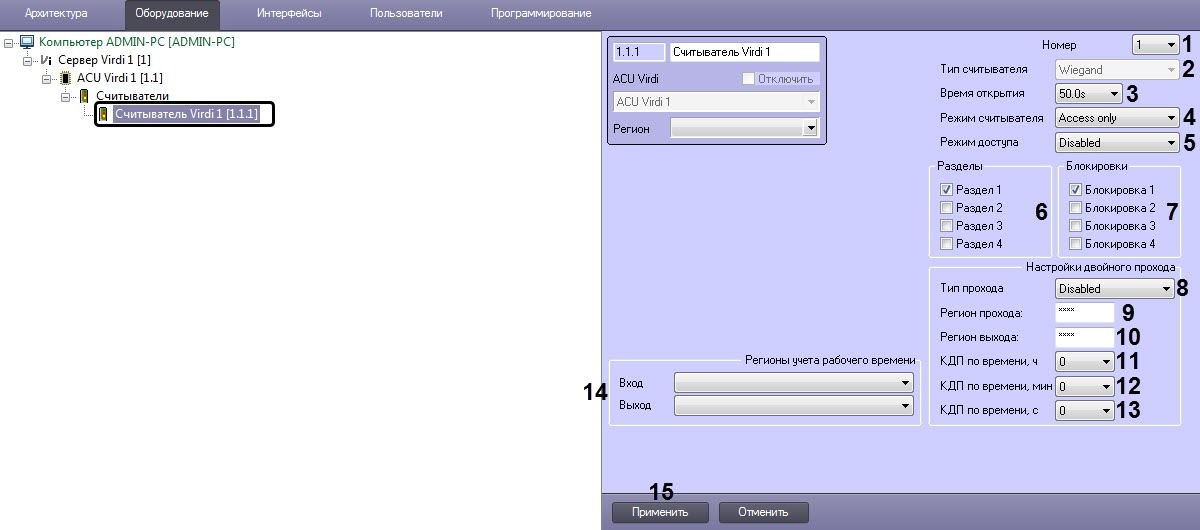
  1. Перейти на панель настройки объекта Virdi Считыватель, который создается на базе объекта Virdi Контроллер.

  2. Из раскрывающегося списка Reader number (1) выбрать номер считывателя: от 1 до 12.
  3. В раскрывающемся списке Reader type (2) указан тип считывателя. Изменить данное значение нельзя.
  4. Из раскрывающегося списка Open time (3) выбрать время в секундах, на которое будет открыта дверь после успешной аутентификации пользователя: от 1s до 255s.
  5. Из раскрывающегося списка Reader mode (4) выбрать режим предоставления доступа:
    • Access only - после успешной аутентификации пользователя, назначенная считывателю дверь будет открыта на заданное в параметре Open time время.
    • Access + Security - после успешной аутентификации пользователя, назначенная считывателю дверь будет открыта на заданное в параметре Opentime время. Если на контроллере нажата клавиша F1, то после успешной аутентификации пользователя, назначенный считывателю и пользователю раздел, будет автоматически поставлен на охрану. Если раздел уже поставлен на охрану, то данный раздел автоматически будет снят с охраны, а  дверь будет разблокирована.

      Info
      titleПримечание

      Если режим предоставления доступа установлен как Access + Security, то аутентификация пользователей будет происходить в режиме Offline mode, независимо от установленного режима работы аутентификации (см. Системные настройки контроллера Virdi).


  6. Из раскрывающегося списка Access mode (4) выбрать режим доступа:
    • Disabled - отключен.
    • Enter - вход
    • Exit - выход.
    • Out - из территории.
    • In - на территорию.
  7. Установить флажки напротив соответствующих разделов (6), к которым относится данный считыватель.

    Info
    titleПримечание

    Считыватель не может отображать состояние более 1 раздела.


  8. Установить флажки напротив соответствующих дверей (7), к которым относится данный считыватель.
  9. Из раскрывающегося списка Passback type (8) выбрать режим проверки контроля двойного прохода:
    • Disabled - отключен.
    • Hard Passback (строгий) - запрет повторного входа в зону доступа вплоть до выхода из зоны.
    • Soft Passback (мягкий) - повторный доступ не запрещается, но в случае нарушения формируются соответствующее событие.
    • Timed Passback (временной) - в течение заданного времени после прохода используется строгий режим, после истечения данного времени - мягкий.

      Info
      titleПримечание

      Timed Passback недоступен, если проверка если контроль двойного контроля осуществляется на Сервере (см. Системные настройки контроллера Virdi).


  10. В поле Entry region (9) ввести ) ввести произвольное название региона на вход (максимум 4 символа). В зависимости от выбранного режима контроля двойного прохода, пользователю будет запрещено или разрешено входить в указанный регион повторно (необходимо, чтобы данное название региона было указано хотя бы у 2-х считывателей).
  11. В поле Exit region (10) ввести ) ввести произвольное название региона на выход (максимум 4 символа). В зависимости от выбранного режима контроля двойного прохода, пользователю будет запрещено или разрешено выходить из указанного региона повторно  (необходимо, чтобы данное название региона было указано хотя бы у 2-х считывателей).
  12. Если выбран режим  проверки двойного прохода Timed Passback, то из раскрывающегося списка Timed APB hour (11) выбрать время в часах, в течении которого будет использоваться строгий режим.
  13. Если выбран режим  проверки двойного прохода Timed Passback, то из раскрывающегося списка Timed APB minute (12) выбрать время в минутах, в течении которого будет использоваться строгий режим.
  14. Если выбран режим  проверки двойного прохода Timed Passback, то из раскрывающегося списка Timed APB second (13) выбрать время в секундах, в течении которого будет использоваться строгий режим.
  15. Из раскрывающихся списков Entrance и Exit (14) выбрать разделы, расположенные со стороны входа и выхода через дверь соответственно.
  16. Нажать кнопку Применить (15) для применения настроек.

...