
Перейти в хранилище документации
Обратиться в техническую поддержку
...
Задать набор символов (слов), определяющих начало чека. Для этого следует в контекстном меню списка Слово для начала записи (вызывается щелчком правой кнопкой мыши по данному списку) выбрать пункт Добавить, в .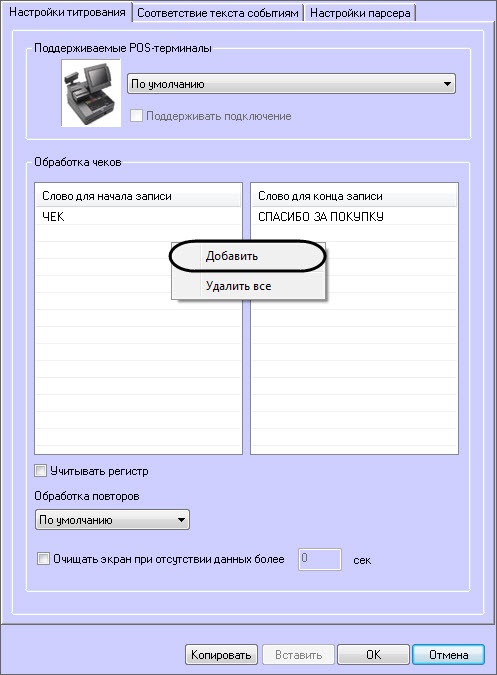
В появившемся диалоговом окне ввести требуемое значение и нажать ОК.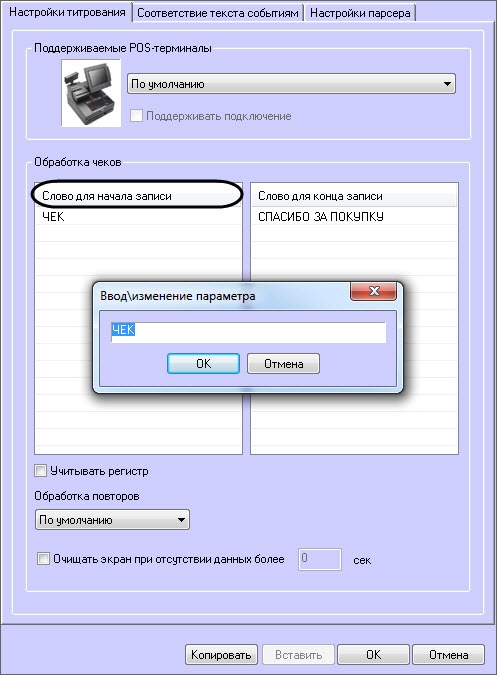
Для определения начала чека могут быть использованы также регулярные выражения.
| Info | ||
|---|---|---|
| ||
| При необходимости произведения соответствующих настроек использования регулярных выражений следует обратиться в компанию Ай Ти Ви групп. |
Повторить шаг шаги 2-3 для всех слов, обозначающих начало чеков.
| Info | ||
|---|---|---|
| ||
| Для операций в таблице удобно использовать команды команды контекстного меню (вызывается щелчком правой кнопкой мыши по требуемому слову), а также кнопки Копировать и Вставить. |
Задать Аналогичным образом задать набор символов (слов), определяющих конец чека. Для этого следует в контекстном меню списка Слово для конца записи (вызывается щелчком правой кнопкой мыши по данному списку) выбрать пункт Добавить, в появившемся диалоговом окне ввести требуемое значение и нажать ОК.
Для определения конца чека могут быть использованы также регулярные выражения.
| Info | ||
|---|---|---|
| ||
| При необходимости произведения соответствующих настроек использования регулярных выражений следует обратиться в компанию Ай Ти Ви групп. |
Повторить шаг 4 5 для всех слов, обозначающих конец чеков.
| Info | ||
|---|---|---|
| ||
| Для операций в таблице удобно использовать команды контекстного меню (вызывается щелчком правой кнопкой мыши по требуемому слову), а также кнопки Копировать и Вставить. |
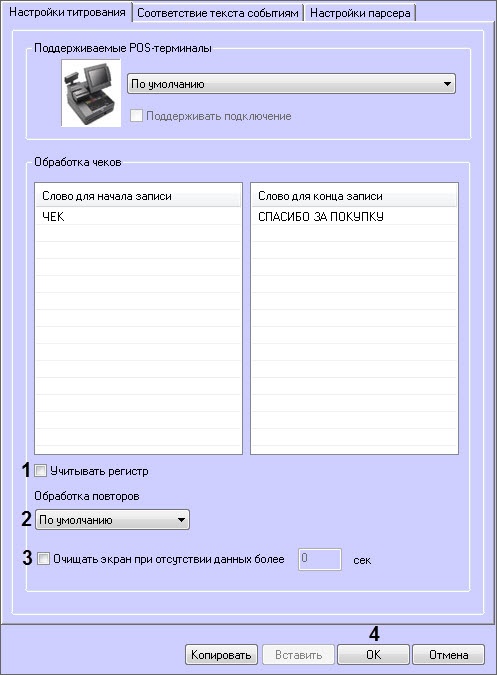
В том случае, если при отсутствии слов конца конца чека требуется игнорировать последующие слова начала чека, следует в поле Обработка повторов выбрать значение Игнорировать повторы (в этом случае следующим чеком будет считаться чек, начинающийся со слов начала чеков при условии, что получено одно из слов конца чеков) (2).
| Info | ||
|---|---|---|
| ||
| В том случае, если в поле Обработка повторов установлено значение По умолчанию, слова конца чеков не учитываются, и чеки при этом разделяются исключительно словами начала чеков. |
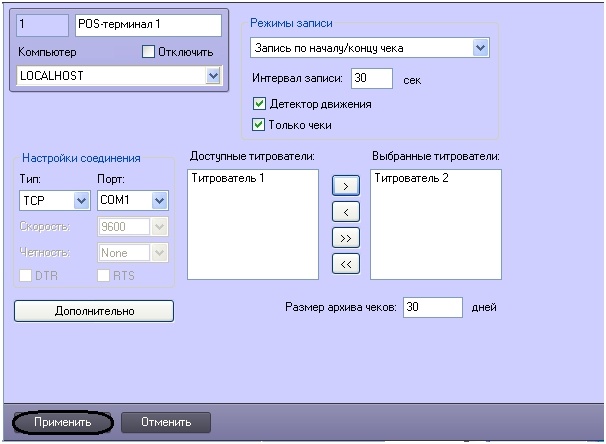
Задание правил обработки чеков завершено.
