Versions Compared

Key

  • This line was added.
  • This line was removed.
  • Formatting was changed.

...

  1. Выполнить поиск по титрам или по видеофрагментам, как описано в соответствующих разделах.
  2. Результаты поиска будут отображены в виде списка записей. Следует щёлкнуть правой кнопкой мыши по интересующей записи. Появится контекстное меню с двумя пунктами Запрос видео и Запрос кадров.
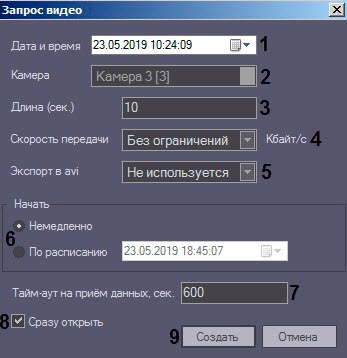
  3. При выборе пункта меню Запрос видео появится диалоговая форма для оформления запроса. Другой способ вызвать эту форму — выбрать в списке запись и нажать кнопку Видео.
  4. Поля Дата и время (1) и Камера (2) будут автоматически заполнены.
  5. Параметр Длина (сек.) (3) позволяет ограничить размер принимаемого видеофрагмента временными рамками.

    Info
    titleПримечание.

    Экспорт видеофрагмента осуществляется на АТМ-Интеллект Про с помощью утилиты Axxon_player.exe, входящей в состав ПК Интеллект. Данная утилита не поддерживает функцию покадрового экспорта. Это означает, что будет экспортирован весь ролик или набор роликов, соответствующих выбранным дате и времени, в зависимости от величины параметра Длина (сек.)

    В рамках одного ролика запросить только его часть невозможно.

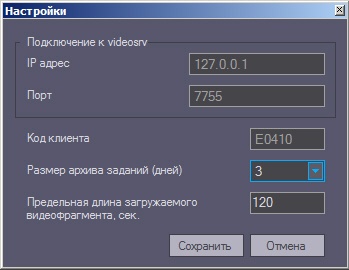
    Если в поле Длина (сек.) было введено значение больше 120, то будет предложено использовать значение 120. Это сделано, чтобы пользователь осознанно создавал запросы, в результате которых на стороне АТМ-Интеллект Про будет экспортироваться из видеоархива большой файл данных. Для снятия этого ограничения необходимо нажать кнопку Настройки в нижней левой области компонента Поиск в архиве и в появившемся окне изменить значение параметра Предельная длина загружаемого видеофрагмента, сек..
    Image Added

  6. В случае необходимости снизить нагрузку на сеть, следует использовать настройку Скорость передачи (Кбайт/c) (4).
  7. В области Начать выбрать время начала выполнения запроса – Немедленно или По расписанию (6).
  8. Время на ожидание начала приёма видеофрагмента настраивается в поле Тайм-аут на приём данных, сек (7).
  9. Если установлен флажок Сразу открыть (8), то сразу после приёма данных они будут помещены в видеоархив и визуализированы. В противном случае они будут только помещены в видеоархив. Для просмотра таких данных можно воспользоваться компонентом Отчёты для АТМ Мониторинга.Если в поле Длина (сек.) было введено значение больше 120, то будет предложено использовать значение 120. Это сделано, чтобы пользователь осознанно создавал запросы, в результате которых на стороне АТМ-Интеллект Про будет экспортироваться из видеоархива большой файл данных. Для снятия этого ограничения необходимо нажать кнопку Настройки в нижней левой области компонента Поиск в архиве и в появившемся окне изменить значение параметра Предельная длина загружаемого видеофрагмента, сек..Image Removed
  10. После заполнения всех полей следует нажать кнопку Создать (9).
  11. Будет осуществлен переход на вкладку Загрузки, где отображается процесс выполнения задания. Во время приёма видеофрагмента показывается размер принимаемого файла, загруженный размер, а также скорость передачи. В любой момент можно приостановить загрузку видеофрагмента, нажав кнопку Пауза.
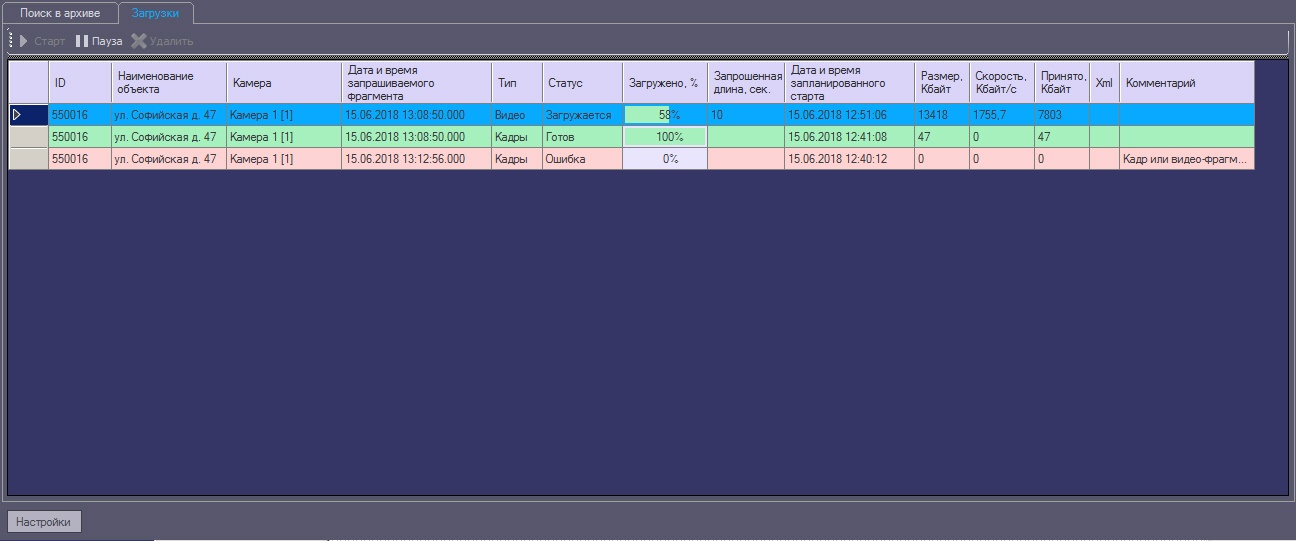

  12. При успешной загрузке данных, если опция Сразу открыть была включена, то загруженный видеофрагмент будет проигран с помощью утилиты Axxon Проигрыватель.

...